Pedidos y spots
Decide qué comunidades hacen tu collab y cuántos spots sortea cada una.
Tu collab solo corre en las comunidades que apruebas. Los pedidos esperan en Requests, dentro de tu espacio de trabajo; las comunidades con spots están en Partners.
Responde pedidos
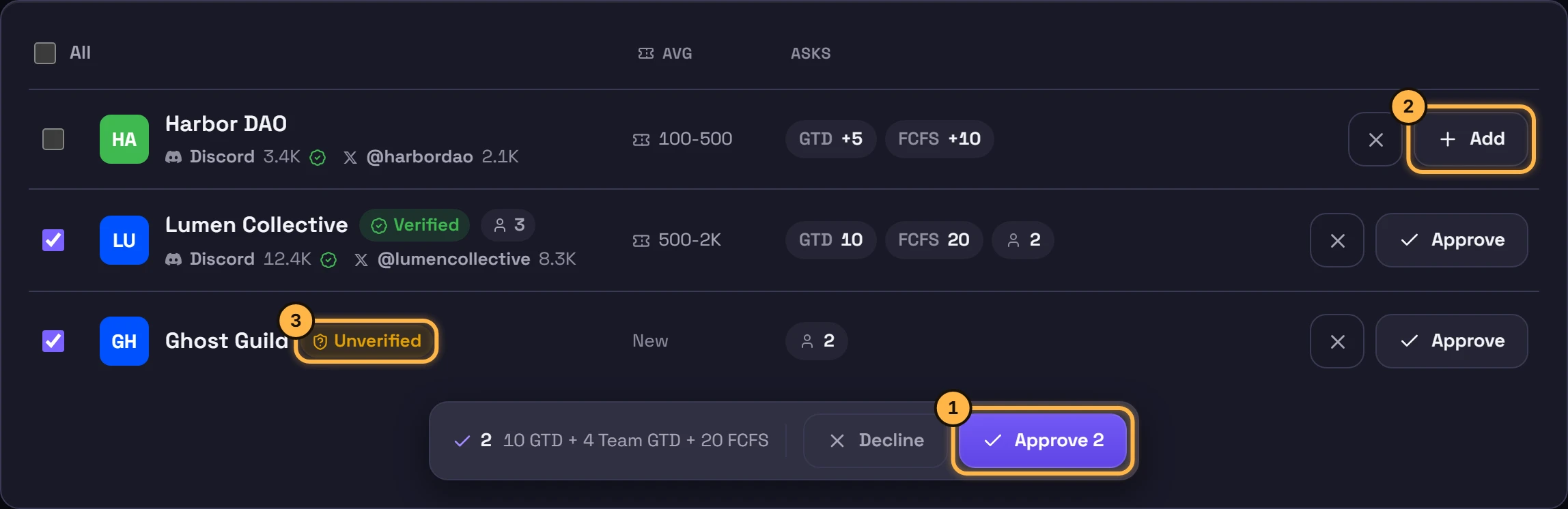
- 1Marca varios y luego Approve o Decline para todos juntos.
- 2Un partner que pide más: Add lo suma a lo que ya tiene.
- 3Unverified: todavía nada prueba que quien pidió maneje esta comunidad. Revisa antes de aprobar.
Cada fila muestra las cuentas propias de la comunidad, cada una con su link y su tamaño; un check verde marca la que quien pidió demostró que es suya, y Verified o Unverified aparece junto al nombre de la comunidad. Después vienen sus entradas habituales y lo que pide. Approve en una fila da exactamente eso, y la cruz lo rechaza. Reciben tu respuesta en la app y por DM.
Arriba de la lista, los filtros y el orden funcionan juntos. Filtra por Where, Verification y On Fealty (ya hizo sorteos aquí o es nueva), y ordena por Most Discord members, Most X followers, Most Telegram members, Biggest anywhere, Most entries o Best fill rate: por ejemplo, las verificadas por tamaño de Discord. Cada filtro cuenta lo que mostraría con los demás aplicados, y una comunidad sin esa cuenta o historial queda al final.
¿Aprobaste por error? Presiona Undo en el mensaje que aparece, en los siguientes 10 segundos.
Duplicados y los pedidos de una persona
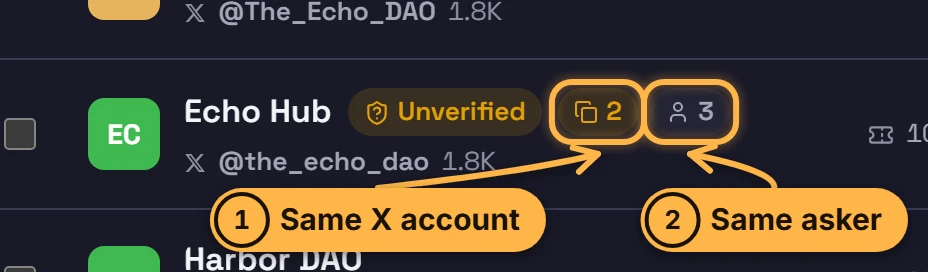
- 1Otro pedido nombra la misma cuenta de X. Haz clic para verlos lado a lado.
- 2Una persona pidió para varias comunidades. Haz clic para ver solo las suyas.
Activa Duplicates arriba de la lista para ver, agrupada, cada cuenta de X pedida más de una vez. Dale los spots a la comunidad que la maneja y rechaza los demás.
Revisa uno
Haz clic en una comunidad para abrirla: primero quién es (sus cuentas, sus sorteos y el Contact que pidió, con su nota), después tu respuesta.
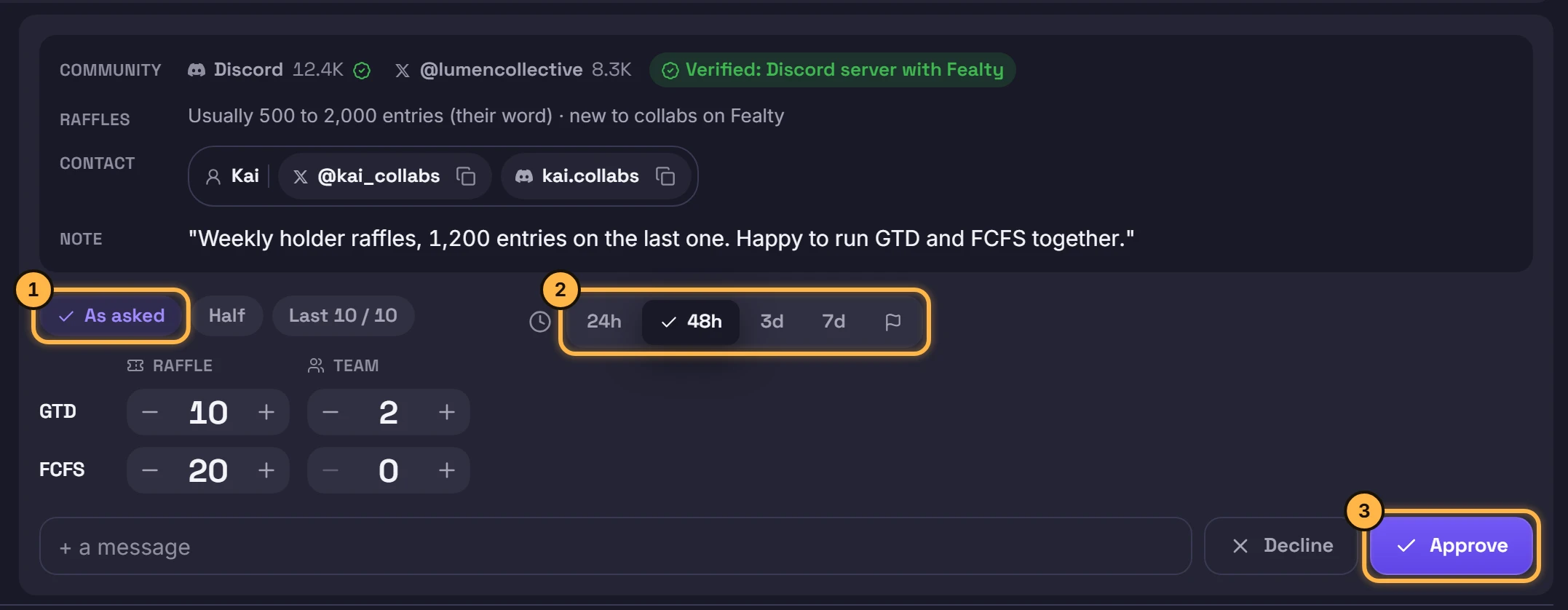
- 1Cantidades en un toque: As asked, Half, Last. O pon cualquier número.
- 2Cuánto tiempo tienen para todos sus spots, incluidas las wallets del equipo.
- 3Approve o Decline, con un mensaje opcional: tus condiciones, un agradecimiento o el motivo del no.
Si pones un presupuesto privado en el brief, la barra arriba de la lista muestra lo que ya diste. Pasarte te avisa, pero nunca te bloquea.
Tus partners
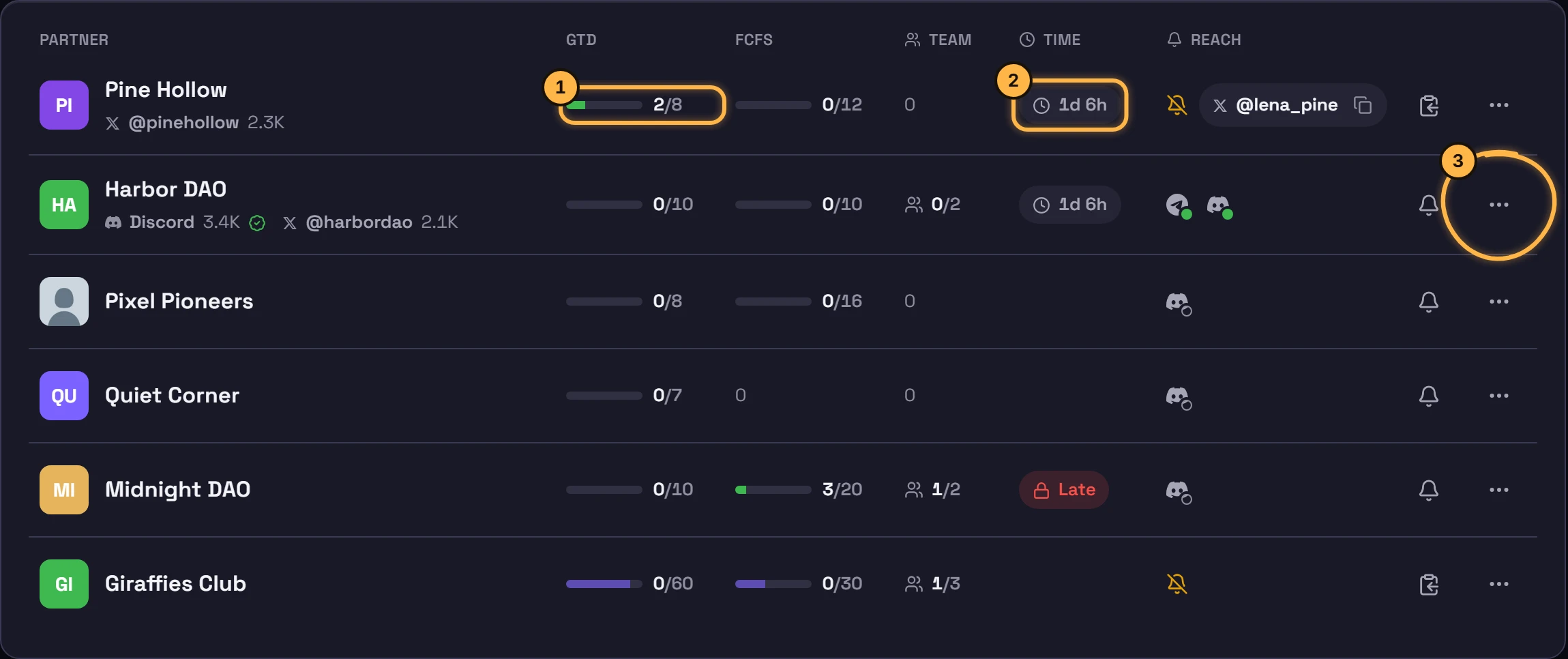
- 1Spots llenos de los que diste, por tipo. En verde, los que ya tienen una wallet en tu lista; en violeta, los que están en un sorteo que sigue corriendo.
- 2El tiempo que queda. Ámbar cuando falta menos de un día, rojo si se atrasa, violeta mientras sigue un sorteo que tomó los últimos spots, verde cuando cada spot tiene su ganador o wallet.
- 3Todas las acciones para este partner.
Los botones arriba de la lista los filtran. Not done oculta los partners que ya terminaron; Done muestra solo esos: cada spot tiene su ganador o wallet y no queda ningún sorteo en curso. To fill, Raffle running, Late y Can't reach la acotan más. Por defecto se ven todos los partners.
Al lado, una barra por tipo suma a todos los partners: verde lleno, violeta en un sorteo, gris por llenar, y el extremo vacío es el presupuesto que te queda por dar. in raffles y to fill debajo muestran los partners detrás de esos spots. Haz clic en sus números para ver los spots de sorteo y de equipo por separado.
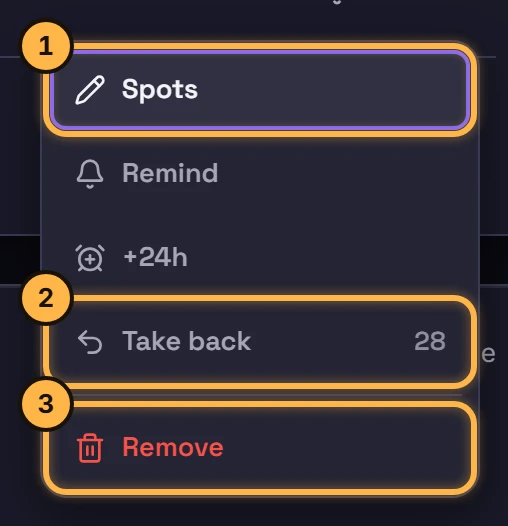
- 1Abre sus spots.
- 2Recupera los spots que no usó, en cualquier momento. Lo que ya llenó se queda.
- 3Quita al partner.
Haz clic en un partner para abrirlo y cambiar sus spots:
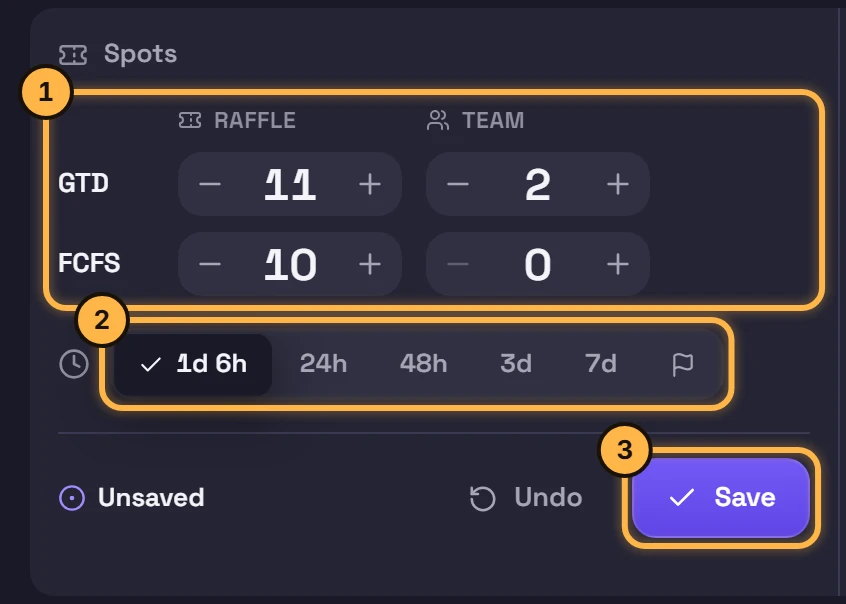
- 1Spots de sorteo y de equipo, por tipo. Nunca por debajo de lo que ya usa.
- 2Mantén su fecha límite o dale una nueva desde ahora.
- 3Save aparece cuando cambias algo.
Fechas límite y recordatorios
Cada partner tiene una sola fecha límite para todos sus spots, incluidas las wallets del equipo. Empieza cuando lo apruebas: 48 horas por defecto, o lo que elijas en Partners' deadline en el brief. Después de esa fecha aparece como Late, pero todavía puede hacer sorteos y mandar wallets hasta que bloquees la lista final.
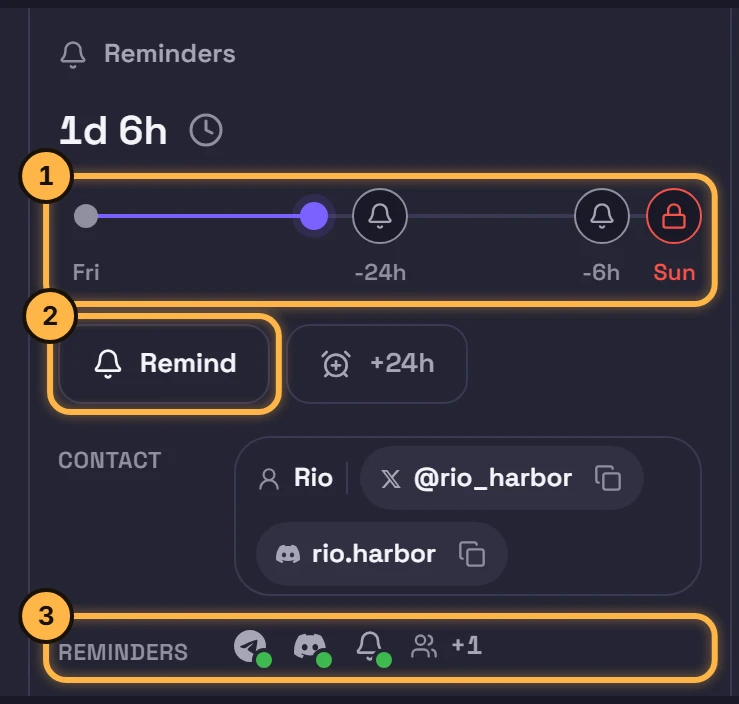
- 1Los recordatorios que salen solos antes de la fecha límite. El punto es el momento actual.
- 2Remind te muestra el mensaje primero. Agrega una línea tuya.
- 3A quién llegan y por qué chats. Verde funciona; ámbar necesita que ellos hagan algo.
Los recordatorios salen 24 y 6 horas antes de la fecha límite (elige otros horarios en Reminders before it), y otro cuando vence. Cada uno llega a quien pidió y al equipo de sorteos de la comunidad, solo mientras queden spots. Remind arriba de la lista les manda un recordatorio a todos los que tienen spots pendientes de una vez.
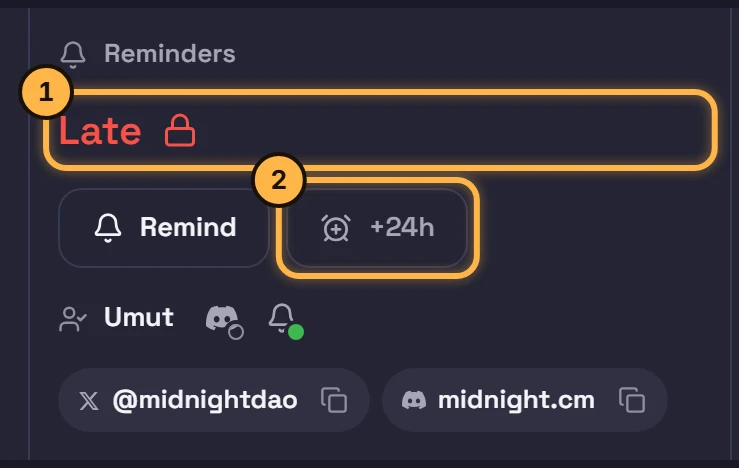
- 1La fecha límite pasó con spots sin llenar. Todavía pueden llenarlos hasta que bloquees la lista final.
- 2+24h les da un día más.
La fecha límite marca cuándo salen los recordatorios y quién va atrasado; nunca frena a nadie. More time arriba de la lista le da a cada partner atrasado una nueva de una vez: 24 horas, 48 horas, 3 días o 7 días desde ahora. Cada uno se entera, y los recordatorios vuelven a salir antes de ella.
Cuando Fealty no puede contactarlos fuera de la app, su fila muestra en su lugar el handle que dejaron:
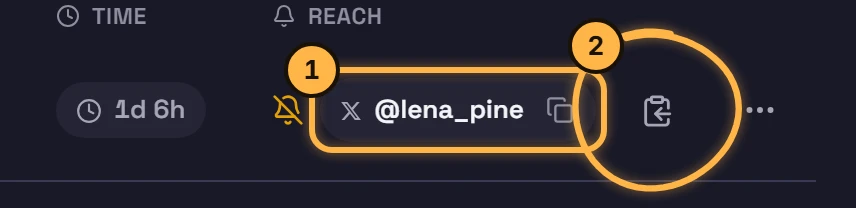
- 1Su handle: ábrelo o cópialo.
- 2Copia el recordatorio, listo para pegar en un DM.
Más abajo, Spots and raffles muestra lo que recibió y usó cada partner, sorteo por sorteo.

- 1El sorteo encontró 3 ganadores para 20 spots.
- 2Así que solo cuentan 3 como usados. Los otros 17 volvieron al partner.
Quita un partner
En su menú, Remove. Primero elige qué pasa con sus wallets en tu lista:
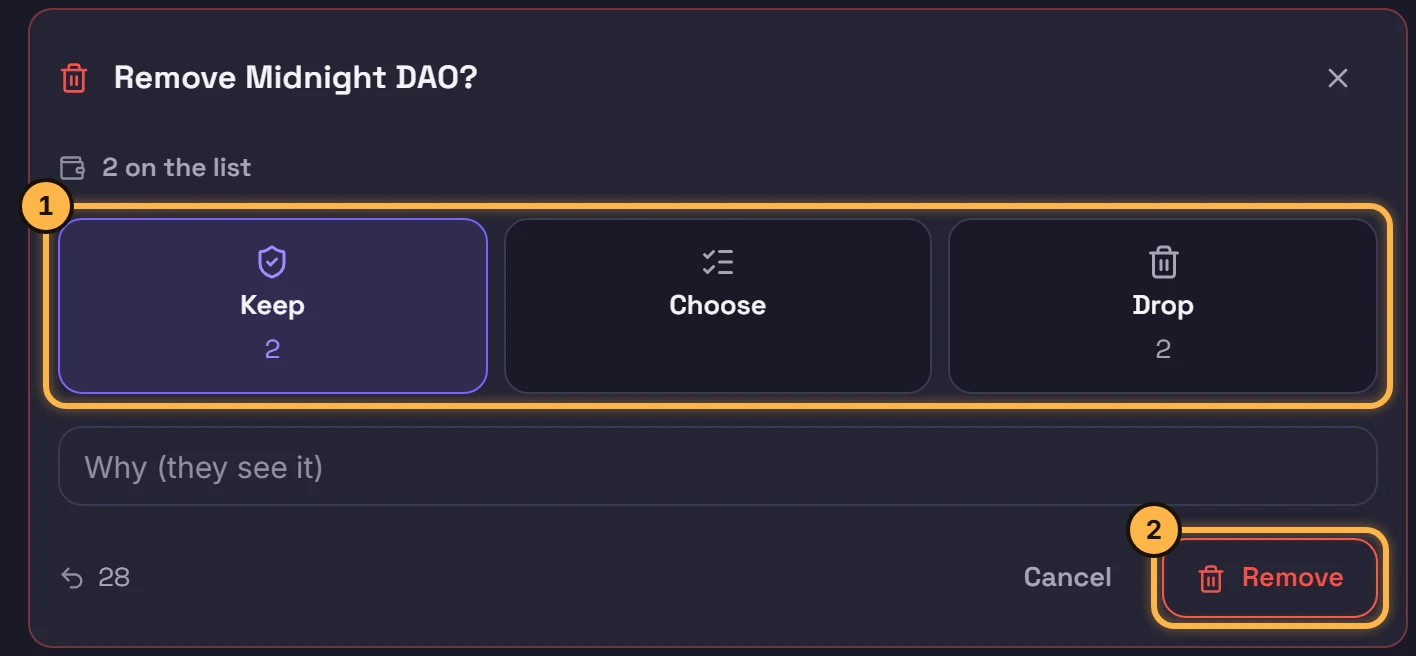
- 1Keep las deja todas, Choose te deja elegir cuáles se van y Drop las quita todas.
- 2Remove. Sus spots vuelven a tu presupuesto y sus sorteos en vivo siguen corriendo.
Da spots primero
No esperes un pedido. Al final de Partners:
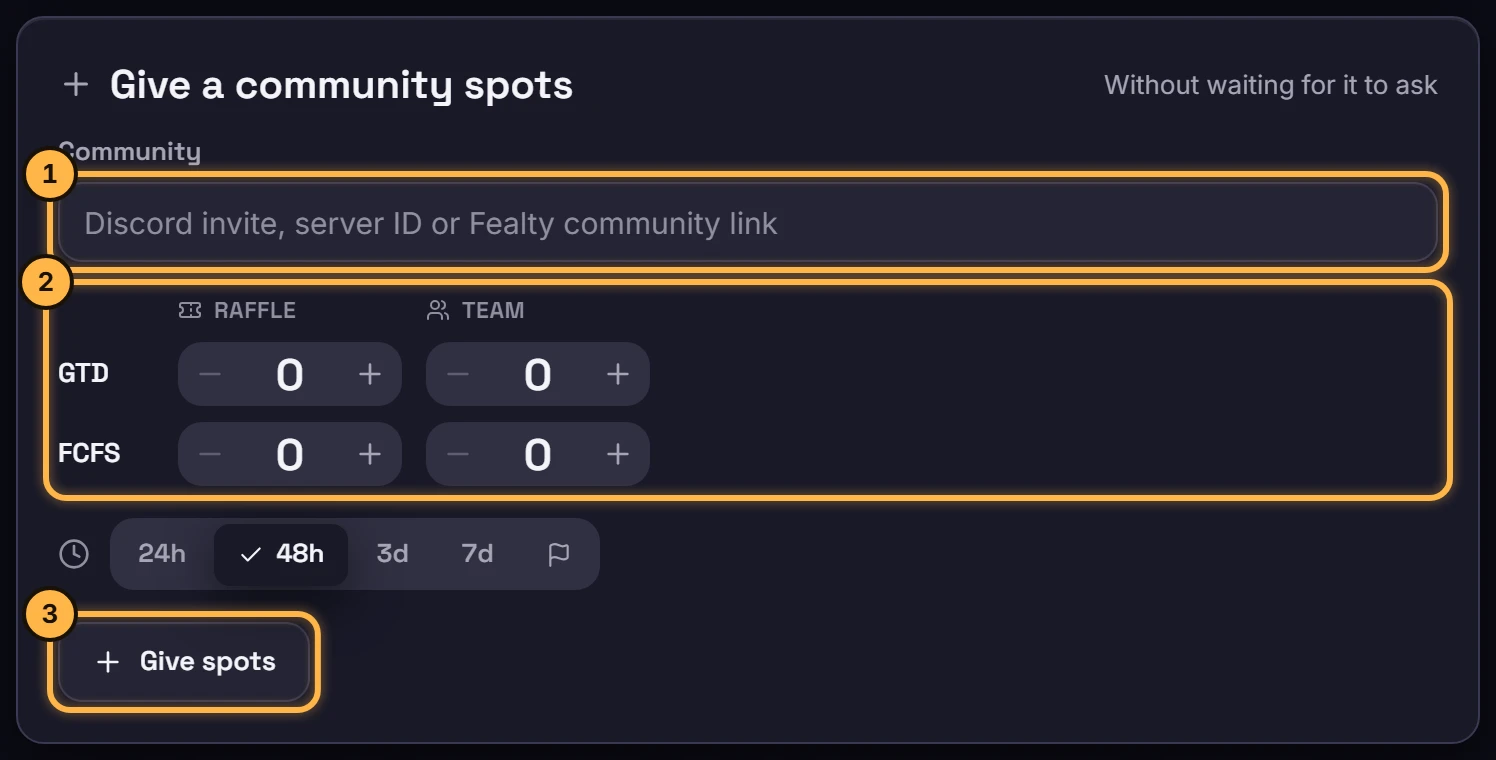
- 1Una invitación de Discord o el ID del servidor (Fealty tiene que estar ahí), o el link de Fealty de una comunidad web.
- 2Spots de sorteo y de equipo por tipo, y luego su fecha límite.
- 3Give spots. Los encuentran en tu brief.
Message partners, justo arriba, manda una nota a All partners o a Only those with spots to fill, por DM y en la app. Los cambios de fecha del mint, precio, chain y supply se avisan solos.