Equipo y acceso
Quién puede manejar tu comunidad, los roles que puedes dar, los links de invitación y el registro de actividad.
Fealty tiene su propio equipo, aparte de los roles de Discord. Algunas personas entran por lo que son en Discord, y todos los demás con un link de invitación.
La página Team
Arriba de la lista, cinco tarjetas explican los permisos que forman cada rol.
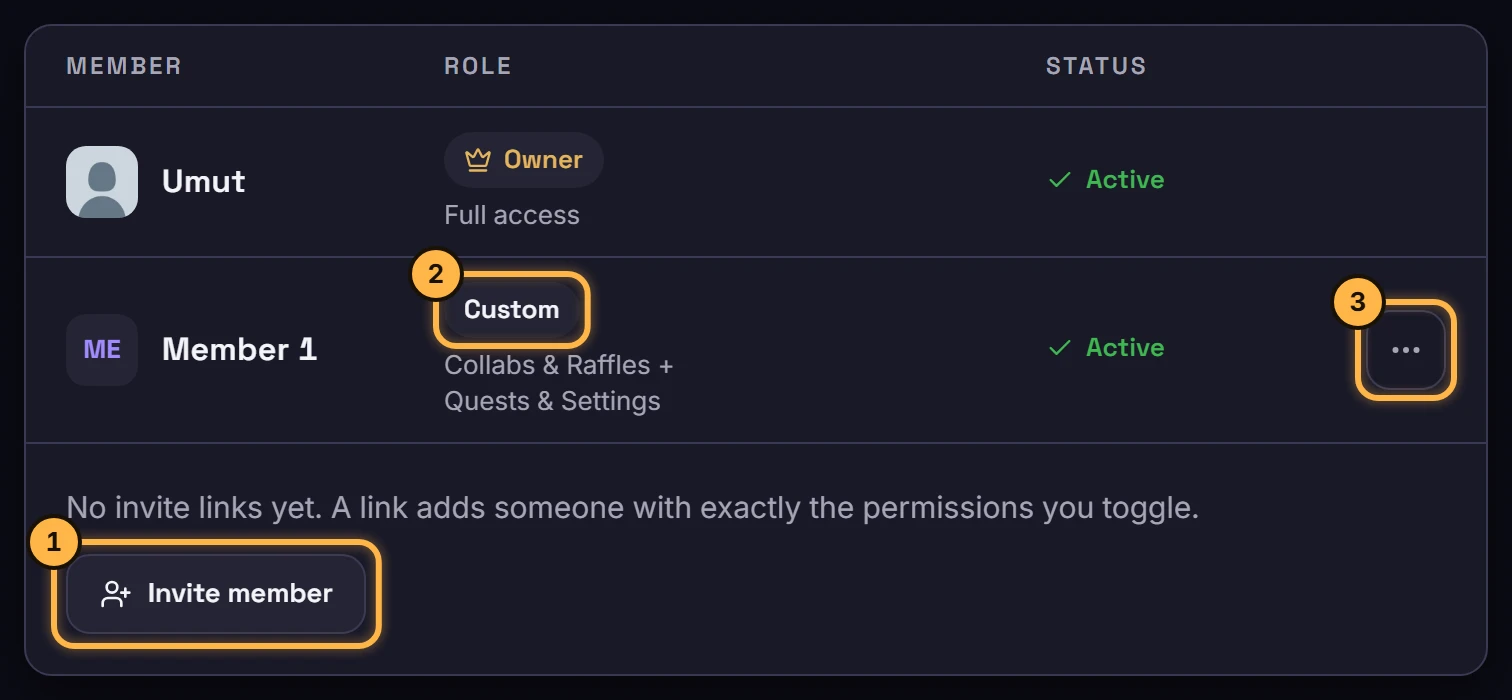
- 1Invite member crea un link de invitación.
- 2El rol de cada miembro, o Custom para una mezcla.
- 3… para cambiar su rol o sacarlo.
Roles
| Rol | Qué puede hacer |
|---|---|
| Admin | Todo menos la facturación, el equipo incluido |
| Manager | Sorteos, verificación, quests, configuración y soporte |
| Collab Manager | Sorteos, pedidos de spots, sorteos de ganadores y listas de ganadores |
| Verification Manager | Colecciones, reglas de roles de holder y staking |
| Quest Manager | Quests, puntos, cuentas de X del proyecto, recompensas de nivel, Settings |
| Support | La mesa de tickets y todos los tickets |
| Viewer | Ve el panel, no cambia nada |
¿Necesitas una mezcla, como Support más sorteos? Elige Custom y marca los permisos: Verification, Collabs & Raffles, Quests & Settings, Support y Team. La facturación nunca es un permiso: los planes y las facturas quedan con el dueño.
Invita a alguien
Invite member abre una ventana.
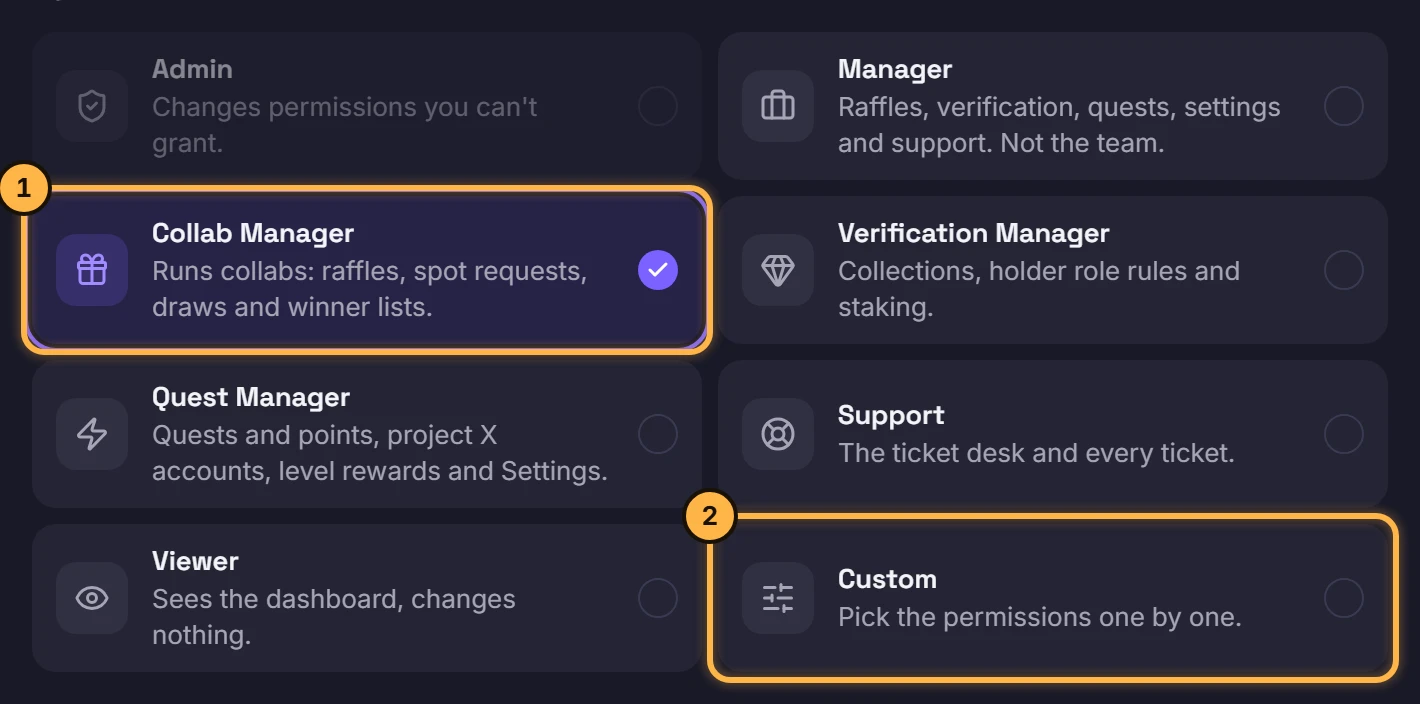
- 1Elige un rol. Los roles que no puedes dar aparecen en gris.
- 2Custom para marcar los permisos uno por uno.
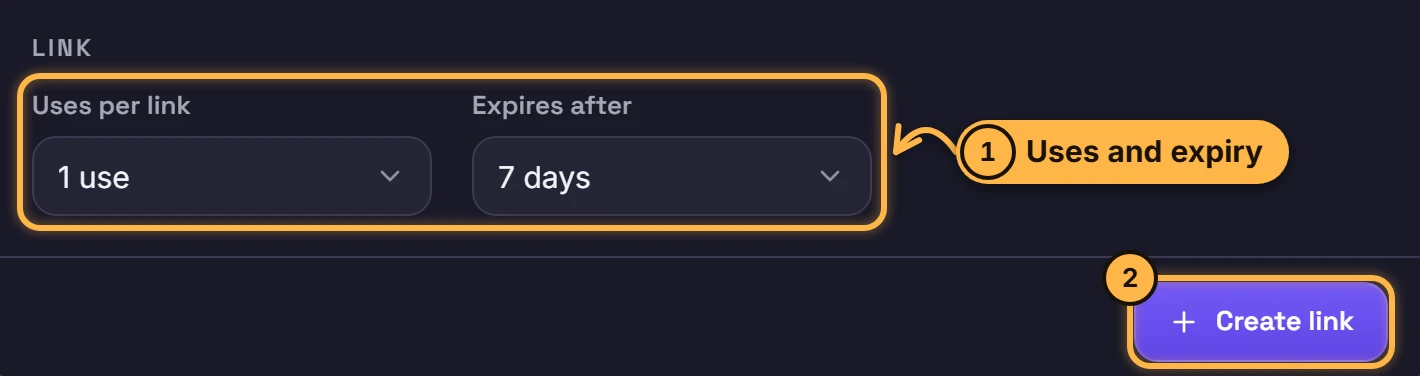
- 1Uses per link y Expires after (por defecto: 1 uso, 7 días).
- 2Create link, y luego cópialo desde la lista y mándalo.
Quien abre el link, con sesión iniciada en Discord, entra con ese rol. Una invitación solo suma: alguien que ya está en el equipo conserva lo que tiene.
Cambia o saca a alguien
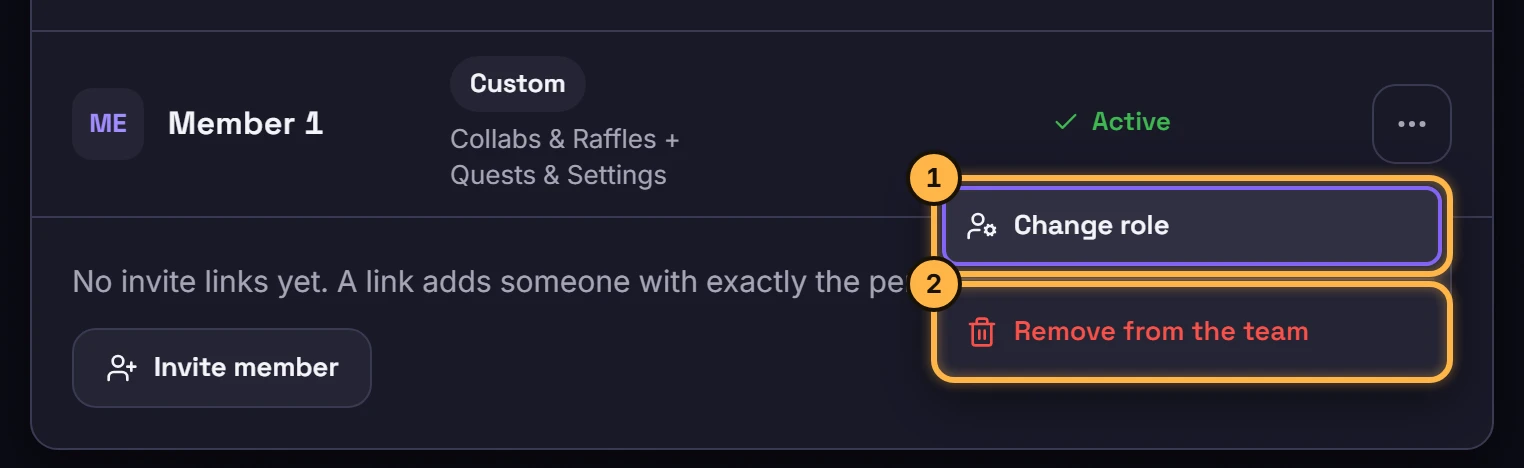
- 1Change role: las mismas opciones de rol. Se le avisa cuando cambia.
- 2Remove from the team le quita el acceso al instante.
El menú … de un link de invitación lo revoca. Solo quienes tienen el permiso Team ven los links de invitación. Un link suma a alguien nuevo: nunca cambia el acceso de alguien que ya está en el equipo.
Admins de Discord
Las personas con Administrator en Discord manejan Fealty como Admins. Si les quitas el rol en Discord, pierden también el acceso.
Las personas con Manage Server en Discord (hace falta para agregar un bot) reciben lo que elija el dueño en Discord admins: Invite only, Collab Manager (por defecto) o Manager.
Recomienda a tus collab managers
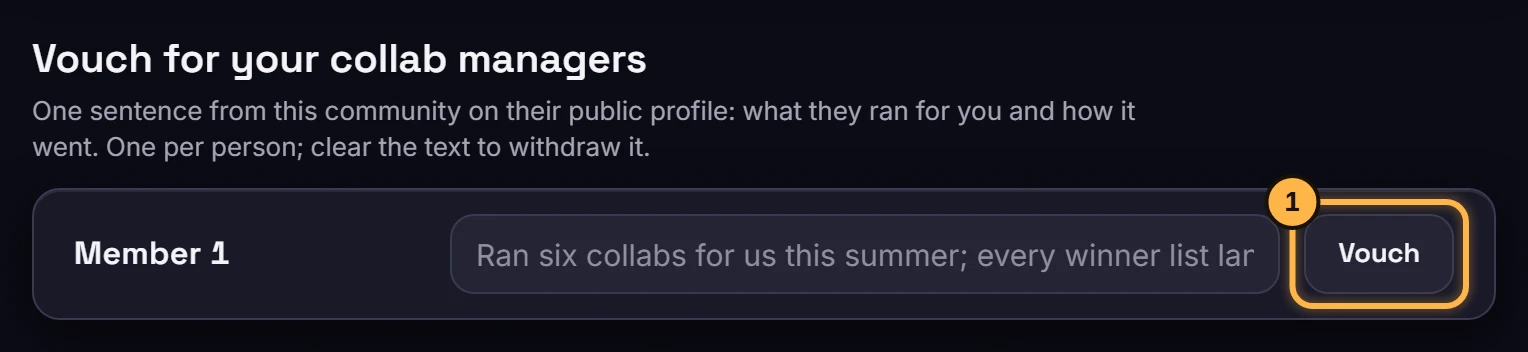
- 1Escribe una frase y presiona Vouch. Aparece en su perfil público. Bórrala para retirarla.
Actividad
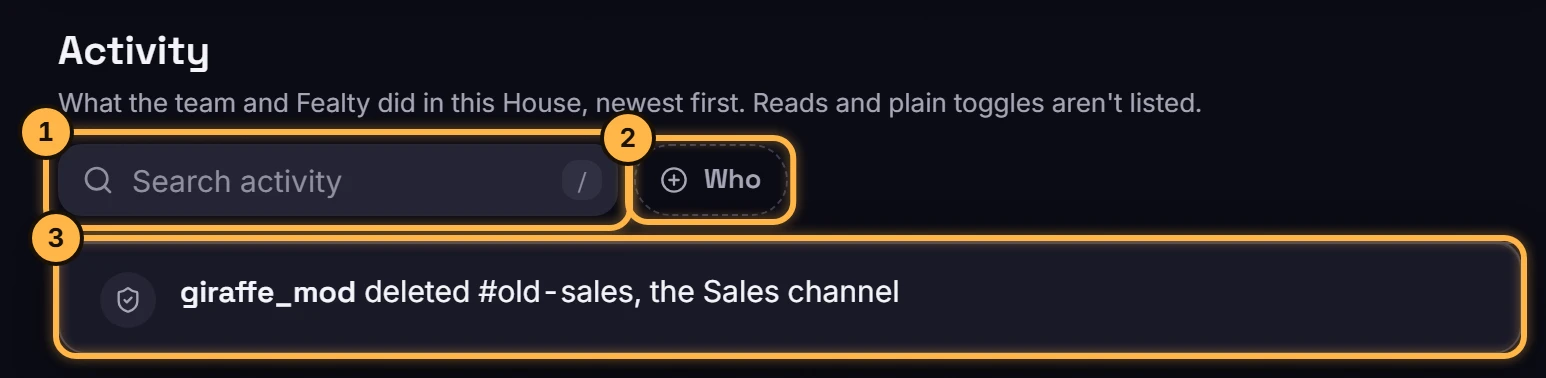
- 1Busca en el registro.
- 2Who: filtra por persona, o por Fealty y Discord.
- 3Los cambios hechos en Discord llevan el nombre del admin.
Quién creó o canceló un sorteo, cambió el acceso de alguien, borró un canal o quitó Fealty, primero lo más reciente. Las consultas y los interruptores simples no aparecen, para que la lista sea corta.