Ubícate en la app
La barra lateral, la barra superior, la búsqueda, los dos lados de una comunidad y la barra del celular.
Todas las páginas de app.fealty.club tienen el mismo marco: una barra lateral a la izquierda, una barra superior y la página.
La barra lateral
Es igual en todas las páginas. La comunidad o plantilla donde estás aparece resaltada. Arriba, Discover reúne las páginas públicas de Fealty:
| Discover | Qué encuentras ahí |
|---|---|
| Explore | Sorteos en vivo, quests abiertas, quién acaba de ganar |
| All raffles | Todos los sorteos públicos: Live, Drawn, Calendar |
| Communities | Comunidades que usan Fealty |
| Collections | Colecciones NFT y quién las verifica |
| Templates | Briefs de collab de colecciones que vienen |
| CMs | Perfiles de collab managers y community managers |
Debajo, tus propios lugares:
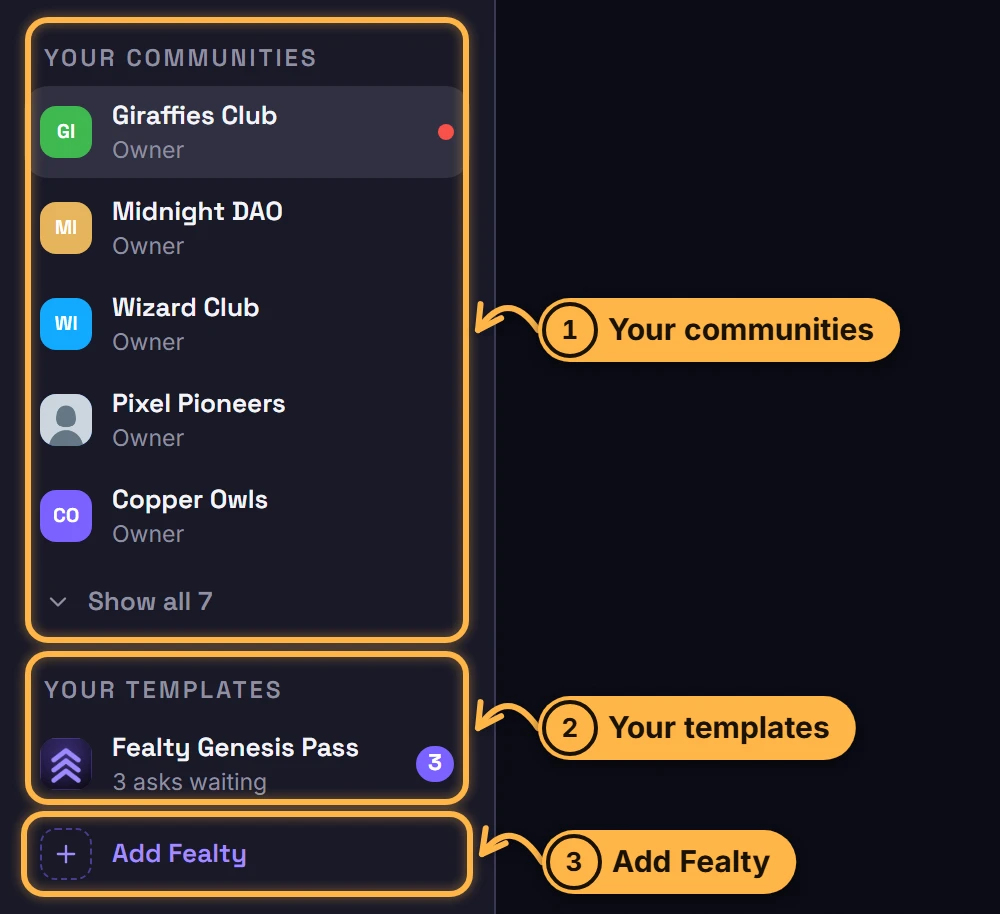
- 1Your communities: cada servidor que es tuyo, que ayudas a manejar, donde tienes un rol o del que eres parte, con tu rol. Un punto rojo: algo te espera en su panel. Show all abre el resto.
- 2Your templates: las plantillas de collab que manejas, con los pedidos que esperan.
- 3Add Fealty: configura un servidor o una comunidad nueva.
Al final: el Genesis Pass, Documentation y el Fealty Discord.
La barra superior

- 1Search Fealty: ve a cualquier parte. Mira Búsqueda.
- 2Add Fealty: configura un servidor o una comunidad.
- 3Notifications: premios, respuestas a tus pedidos, cosas por arreglar.
Tu foto, arriba a la derecha, abre el menú de la cuenta:
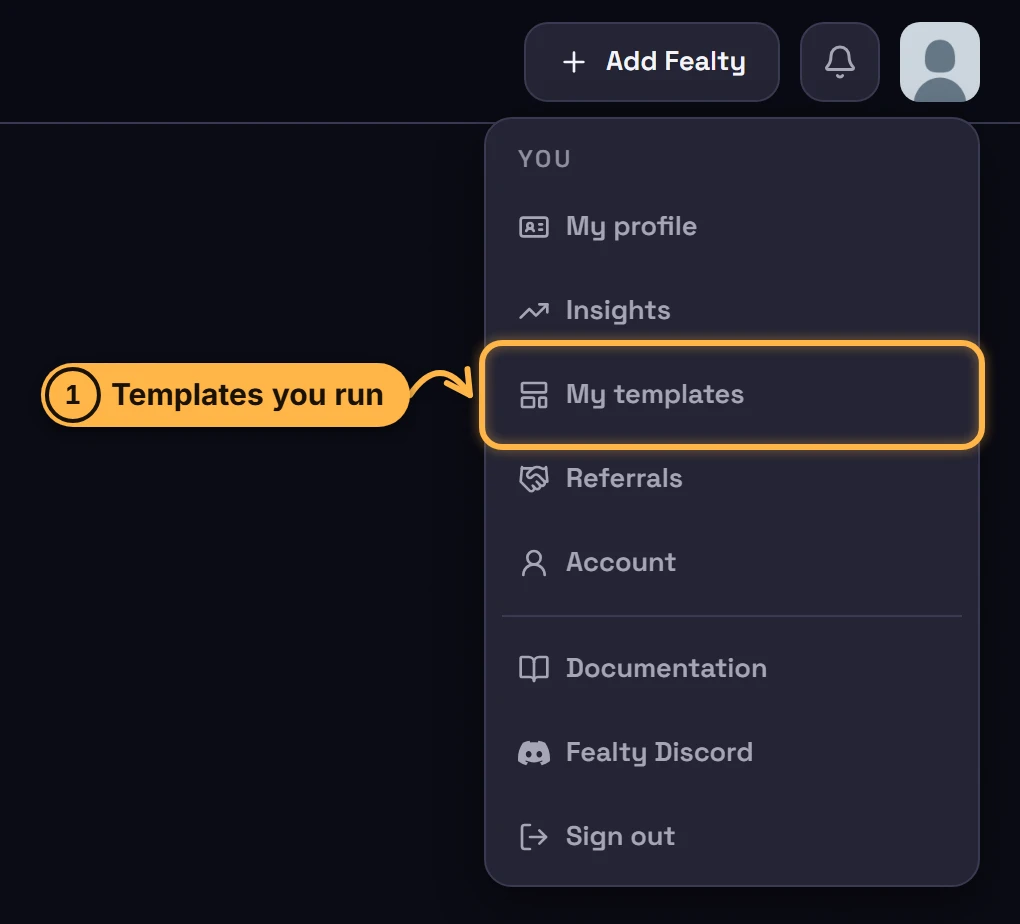
- 1My templates: todas las plantillas que son tuyas o que ayudas a manejar.
Ahí también están My profile, Insights, Referrals, Account (inicios de sesión, wallets, borrar la cuenta) y Sign out.
Búsqueda
Presiona Ctrl K (⌘ K en Mac) o haz clic en Search Fealty. Escribe parte de un nombre.
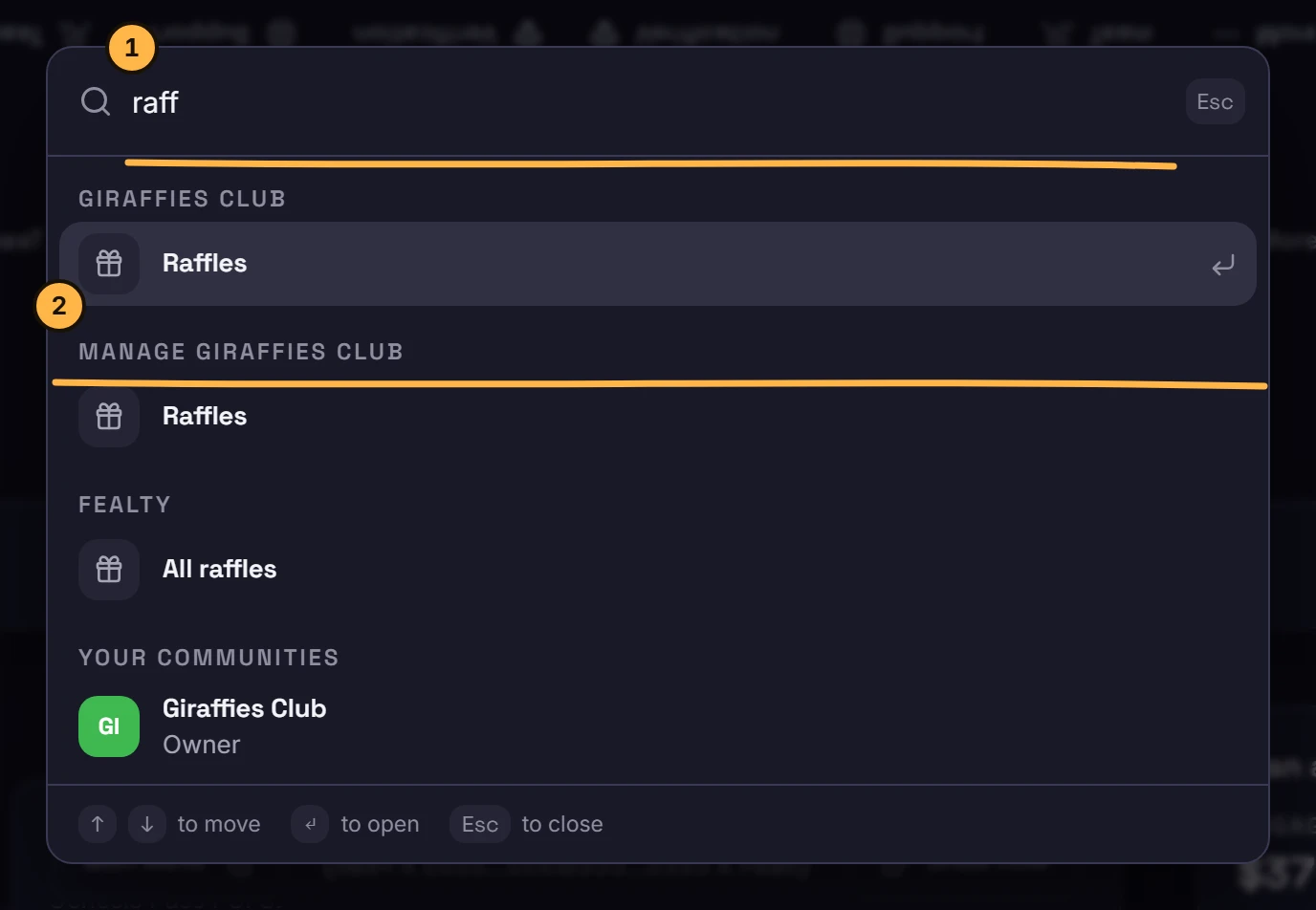
- 1Escribe una comunidad, una página o una plantilla.
- 2Dentro de una comunidad también ves sus páginas, de los dos lados.
Encuentra tus comunidades, las páginas de Fealty, las páginas de la comunidad donde estás y las plantillas publicadas. ↑ ↓ para moverte, Enter abre, Ctrl Enter abre en otra pestaña, Esc cierra.
Los dos lados de una comunidad
Una comunidad se abre bajo su encabezado: nombre, plan, tu rol, miembros y sus colecciones. Su equipo tiene un interruptor para pasar de un lado al otro.
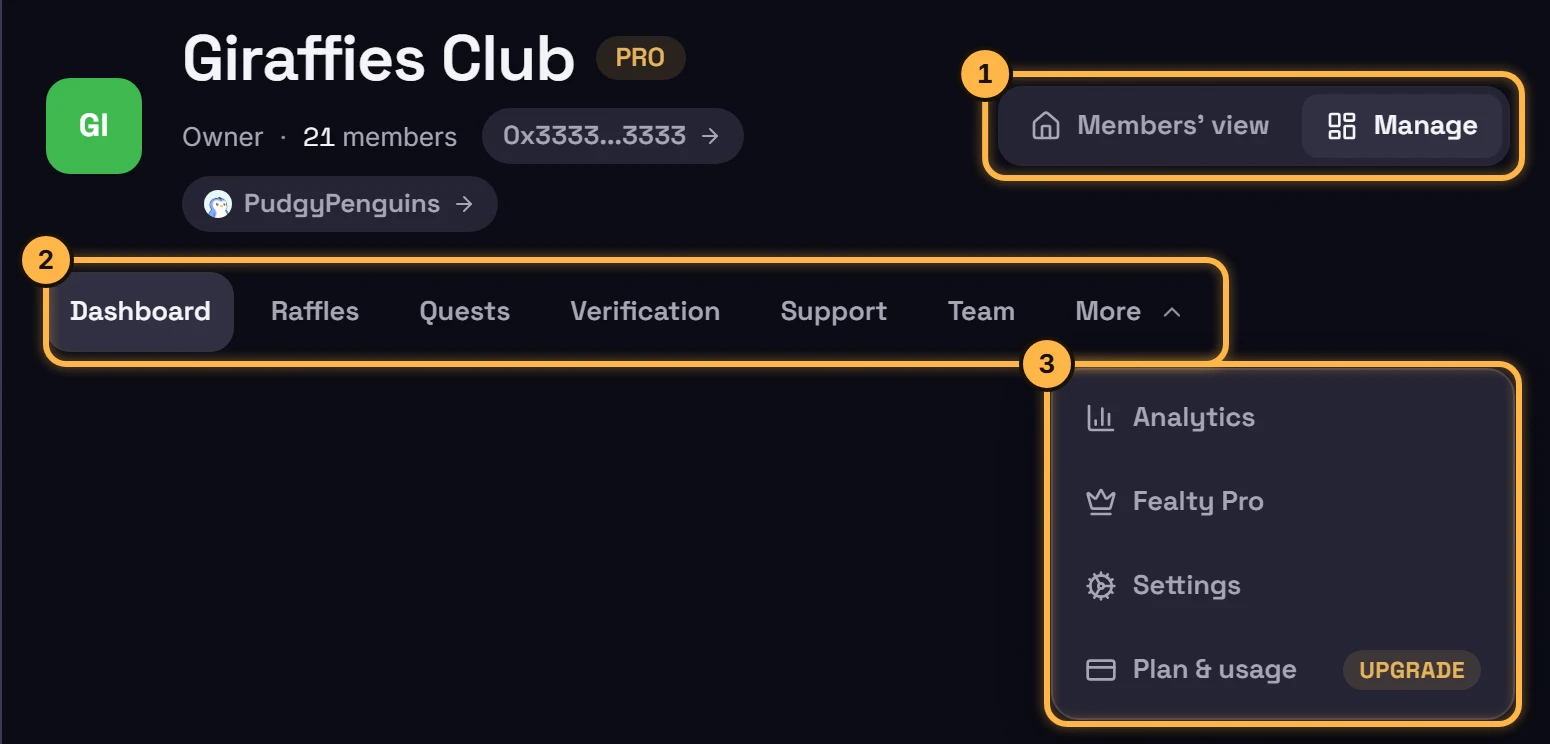
- 1El interruptor: Members' view o Manage.
- 2Las pestañas del equipo.
- 3More: las páginas de cada semana.
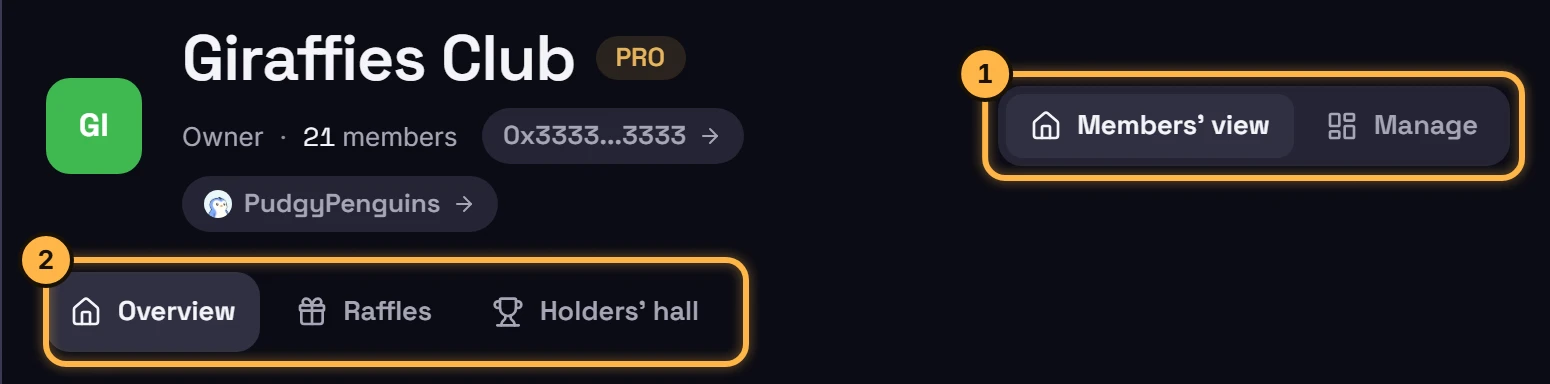
- 1El interruptor, en Members' view.
- 2Lo que ve cualquier miembro.
| Lado | Pestañas |
|---|---|
| Members' view (todos) | Overview, Raffles, Holders' hall (inicia sesión para verlo) |
| Manage (el equipo) | Dashboard, Raffles, Quests, Verification, Support, Team |
| More (dentro de Manage) | Analytics, Fealty Pro (cuando la comunidad lo regala), Settings, Plan & usage |
Si cambias de lado estando en Raffles, sigues en Raffles. Una pestaña con candado está fuera de tu rol en el equipo. Las comunidades web no tienen la pestaña Support (los tickets viven en Discord).
En el celular
No hay barra lateral: hay una barra abajo y More para todo lo demás.

Explore, All raffles, Templates, Communities y More. La búsqueda está en la barra superior.
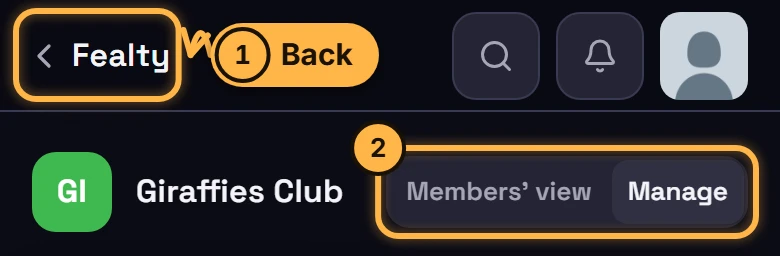
- 1‹ Fealty te saca de la comunidad.
- 2El interruptor.

La barra propia de la comunidad: Dashboard y las tres primeras páginas que tu rol puede abrir.
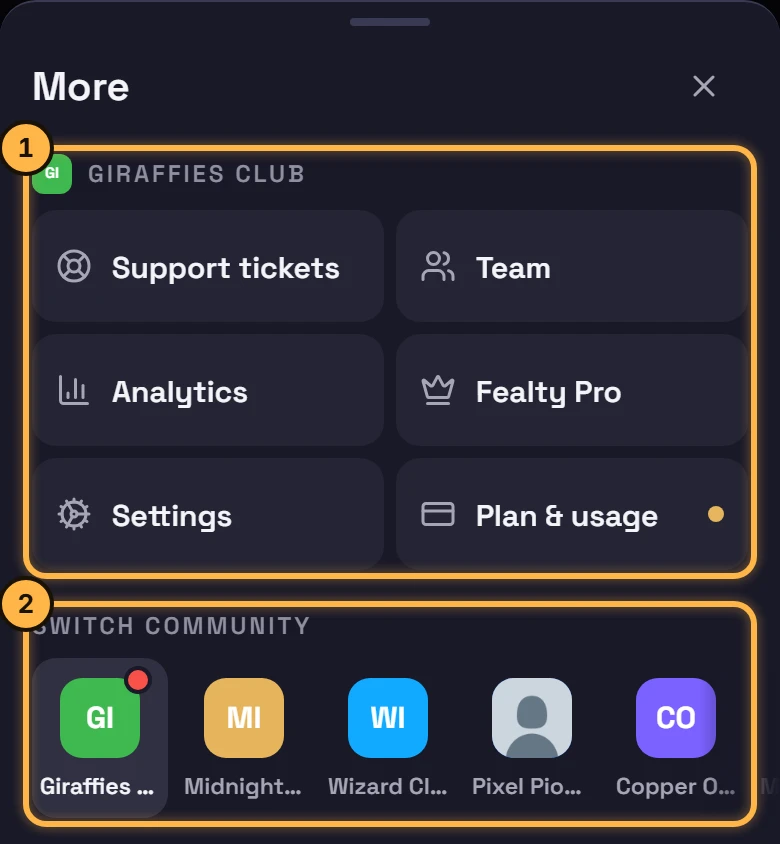
- 1Las otras páginas de la comunidad.
- 2Switch community: abre la misma pestaña en otra comunidad.
Debajo: las páginas propias de Fealty.
Fuera de una comunidad, More muestra tus comunidades, tus plantillas, el resto de Discover y tus propias páginas.