Tickets de soporte
Una mesa de tickets privada en tu servidor de Discord, atendida por tu propio equipo.
Los miembros abren un ticket privado con un botón. Tu staff responde en Discord, y cada ticket muestra las wallets y los roles de holder del miembro. La mesa es tuya: Fealty nunca entra en la conversación.
Configura la mesa
En Support, presiona Set up the desk. Cada paso se guarda sobre la marcha.
Crear
Un clic crea una categoría Support con #🎫-support, donde los miembros abren tickets, y #📋-support-log, una línea solo para el staff por cada evento de ticket.
Roles del staff
Elige los roles de Discord que responden tickets. El dueño del servidor y los admins siempre pueden. Team access también deja entrar a los miembros del equipo con el permiso Support.
Temas
Botones opcionales en el panel, como Report o Whitelist.
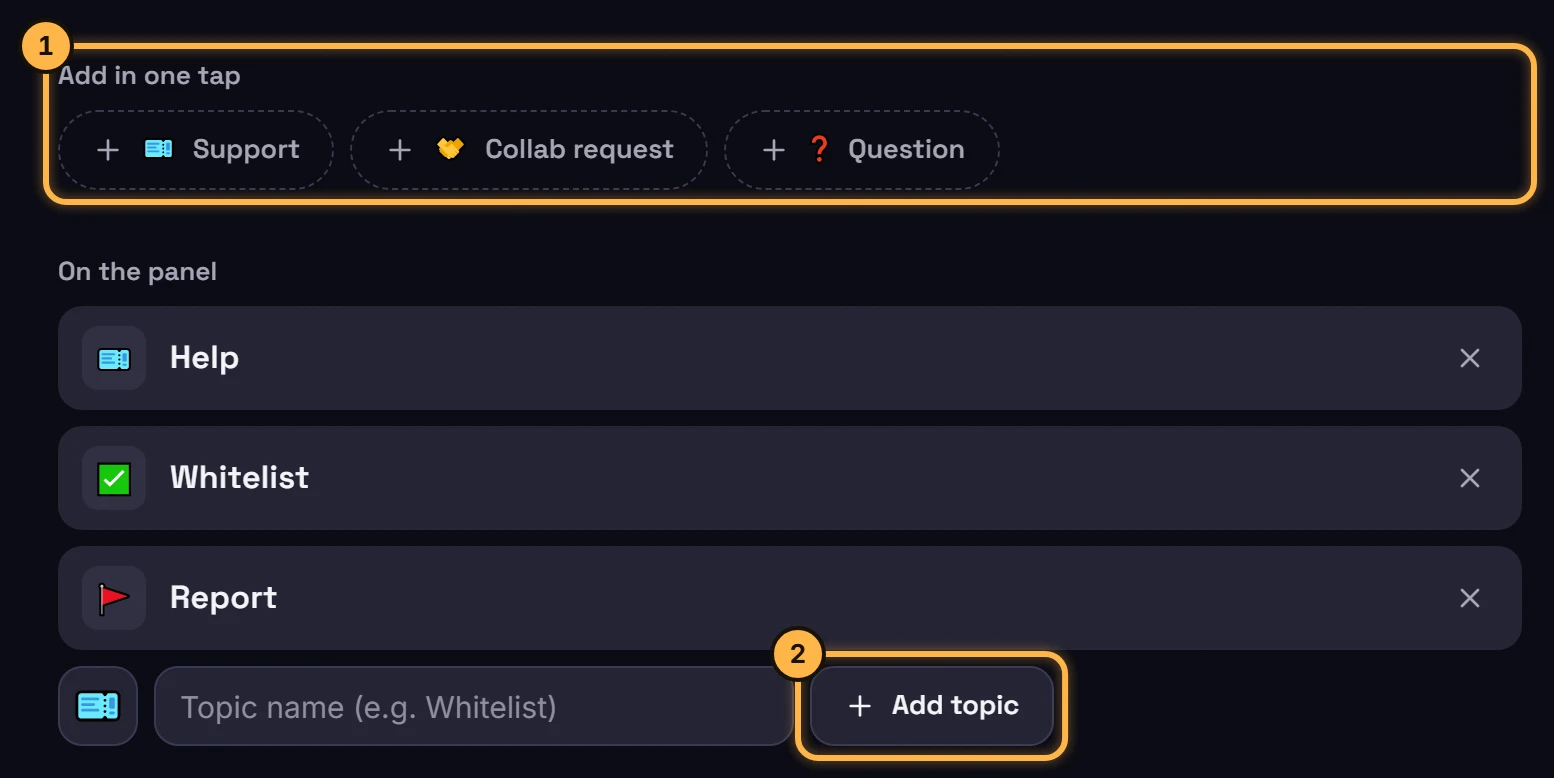
- 1Agrega una sugerencia en un toque.
- 2O crea uno propio, con un emoji.
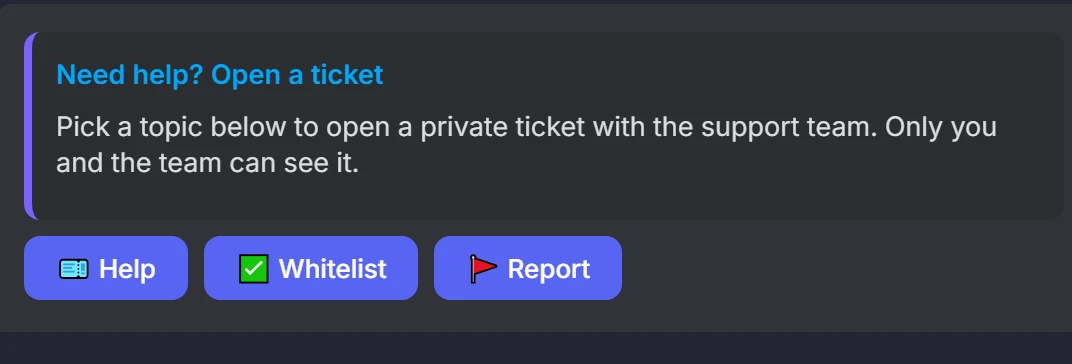
Preview muestra el panel que verán tus miembros:
Ponla en vivo
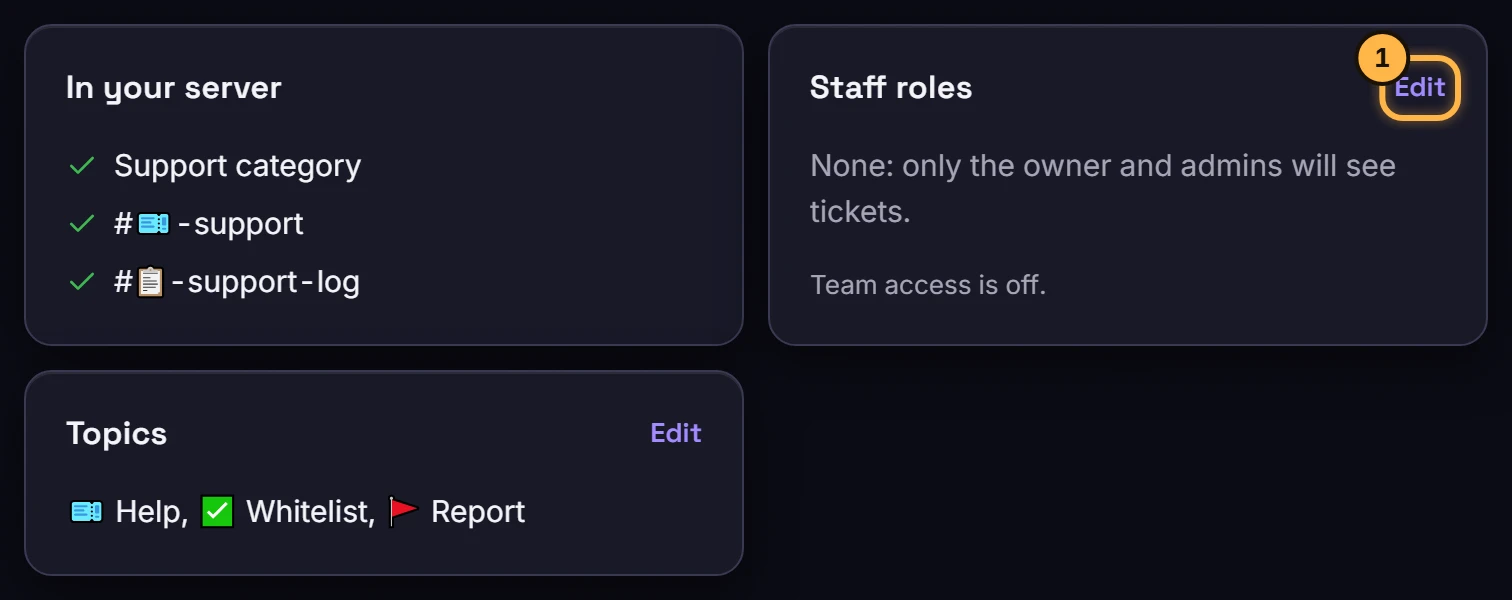
- 1Edit te lleva de vuelta a un paso.
Go live publica el panel. Los miembros pueden abrir tickets al instante. Puedes salir cuando quieras: Support muestra Finish setting up hasta que la mesa esté en vivo.
Dentro de un ticket
Un ticket se abre directo en su propio canal, y el miembro recibe un botón Go to ticket.
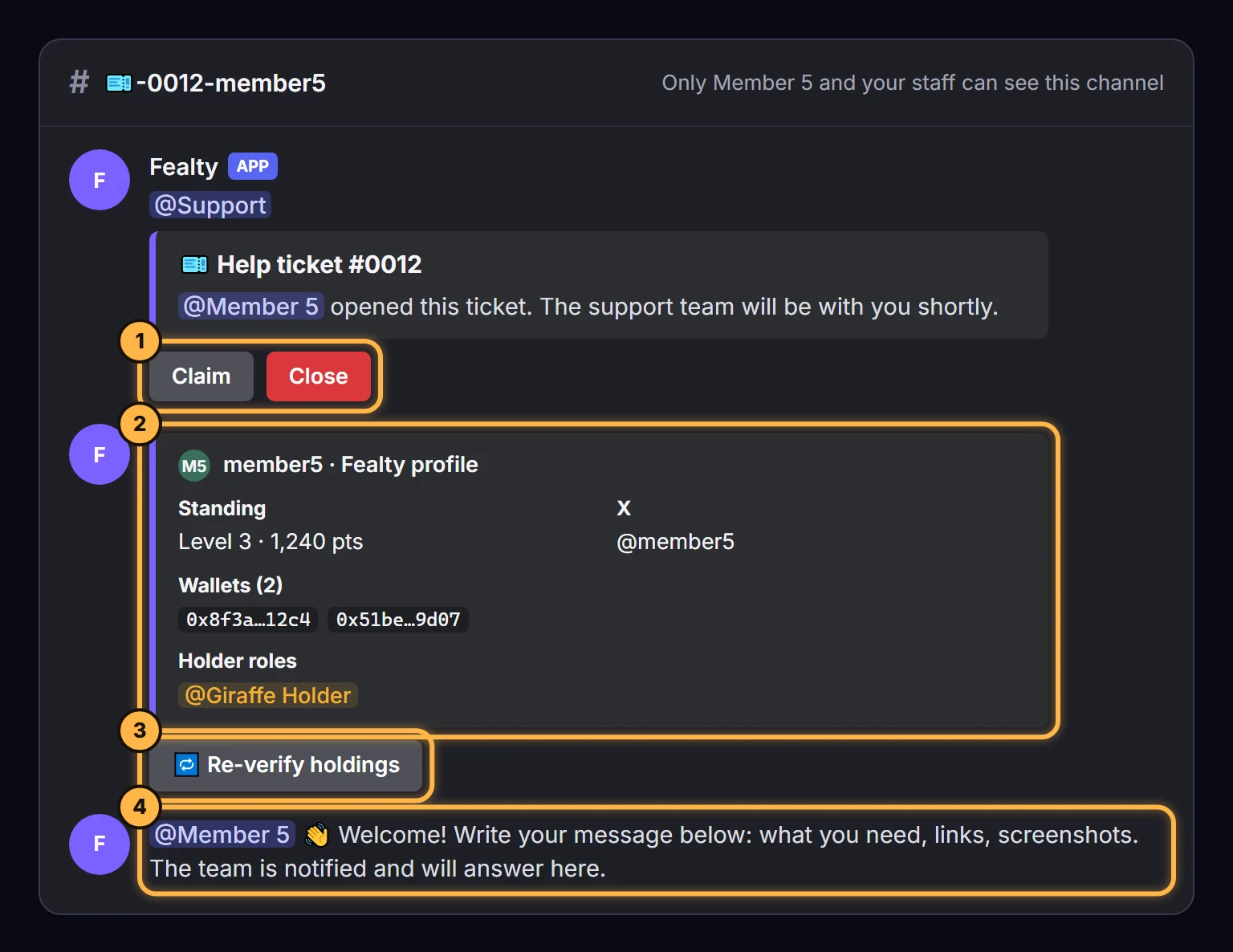
- 1Usa Claim para que todos sepan quién lo tiene. Luego Unclaim, Reassign o Close.
- 2El perfil de Fealty del miembro: nivel, puntos, X, wallets y roles de holder.
- 3Re-verify holdings actualiza sus roles en el momento.
- 4Se le pide al miembro que escriba, justo arriba de la caja de mensajes.
Close pregunta Resolved o Unresolved. El miembro pierde el acceso, y el canal se queda para que tu equipo conserve la conversación. Un ticket cerrado se puede reabrir, archivar o borrar. Para cerrar o borrar varios a la vez, usa el registro de tickets. /ticket add y /ticket remove suman o sacan a alguien.
Cambia la mesa
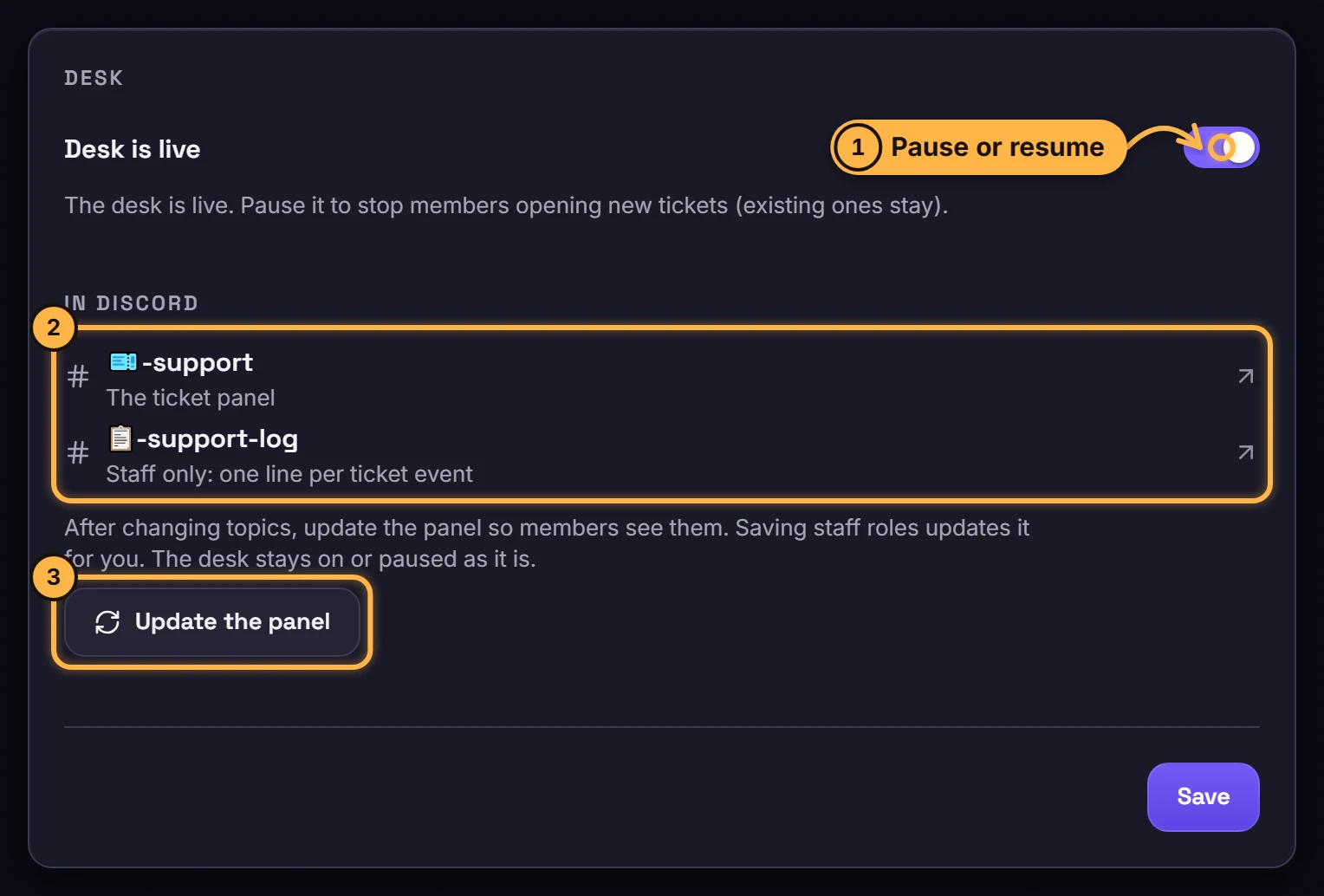
- 1Desk is live: apágalo para pausar los tickets nuevos. Los abiertos se quedan.
- 2Los canales de la mesa, a un clic de Discord.
- 3Update the panel después de cambiar los temas. Guardar los roles del staff lo actualiza por ti.
La misma tarjeta tiene Staff roles, Team access y la fila para agregar Topics. Presiona Save.
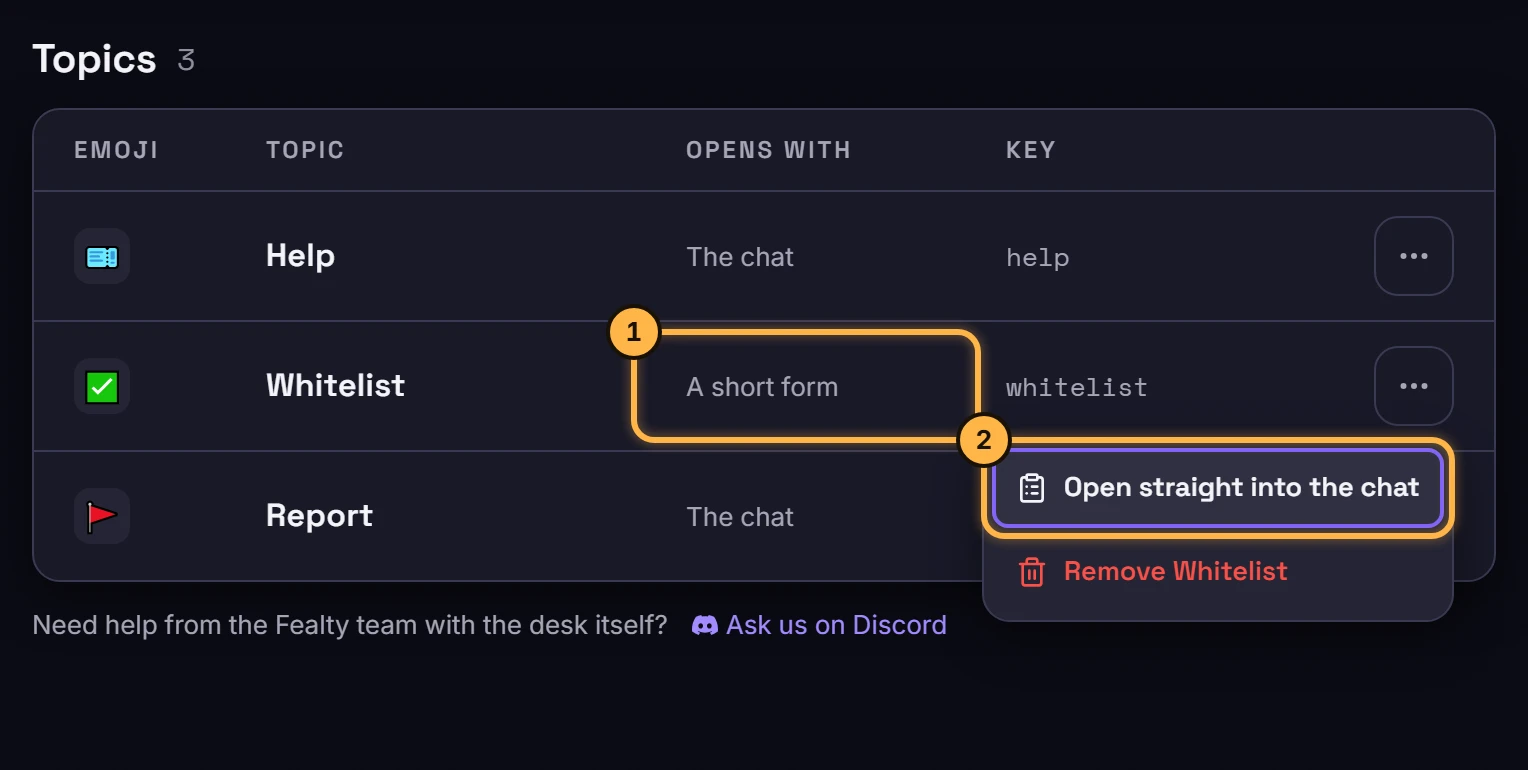
- 1Opens with: el chat, o primero un formulario corto.
- 2El menú … de un tema: Ask a short form first (o volver al chat) y Remove.
El registro de tickets
View all tickets, en Support, abre Tickets.
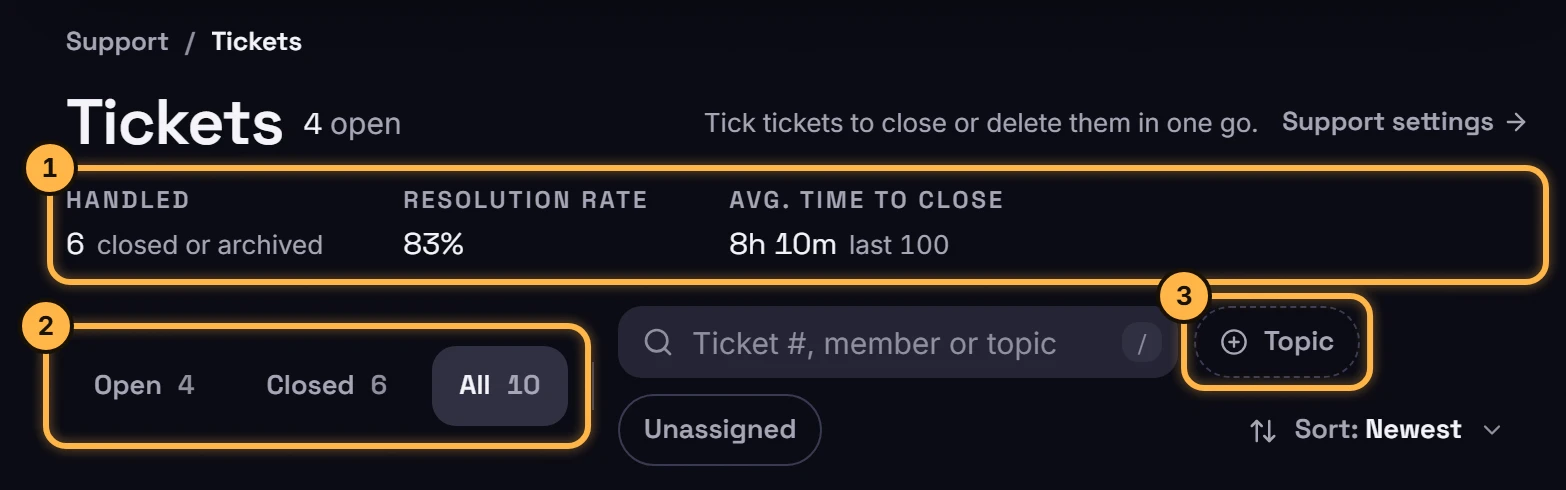
- 1Handled, Resolution rate y Avg. time to close.
- 2Open, Closed o All.
- 3Filtra por Topic o Unassigned, o busca por número, miembro o tema.
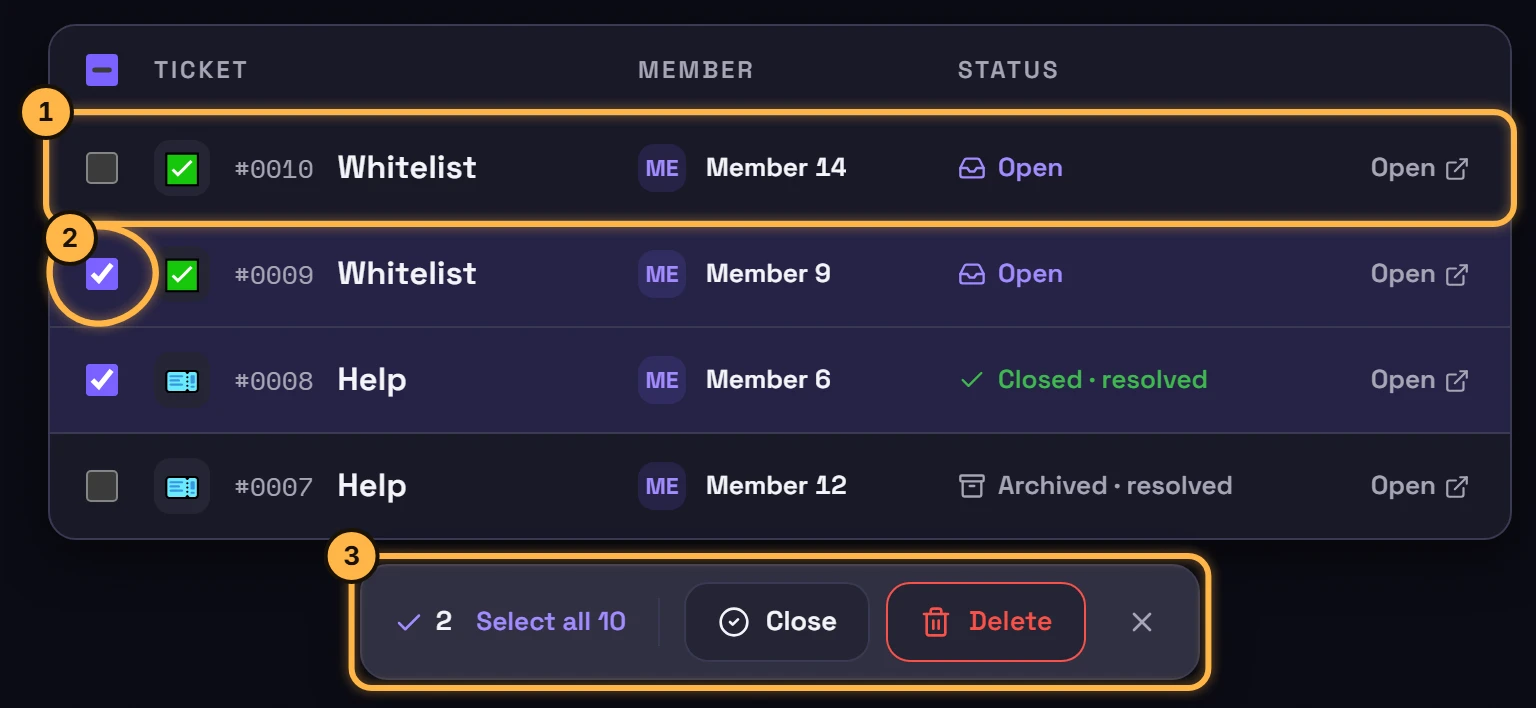
- 1Una fila abre el canal del ticket en Discord.
- 2Marca los tickets, o la casilla de arriba para toda la página.
- 3Close o Delete a los marcados de una sola vez.
Cerrar o borrar varios a la vez
Marca los tickets. Con toda la página marcada, Select all toma todos los tickets que coinciden con tu pestaña, búsqueda y filtros, en todas las páginas.
- Close pregunta Resolved o Unresolved, como en Discord. Solo se cierran los tickets abiertos.
- Delete borra sus canales y las conversaciones que tienen, para siempre. Los abiertos se cierran antes, como Resolved o Unresolved. Los registros de los tickets se quedan aquí.
La barra los va contando mientras Fealty avanza en Discord, y #📋-support-log recibe una línea. Por ejemplo, para limpiar todos los tickets de whitelist: Open, Topic Whitelist, marca la casilla de arriba, Select all, Delete.
A dónde van los canales de tickets
Discord permite 50 canales por categoría. Cuando una se llena, Fealty agrega (Overflow 1), (Overflow 2) y devuelve los tickets a medida que se libera espacio.