Tickets de suporte
Uma central de tickets privada no seu servidor do Discord, cuidada pela sua própria equipe.
Os membros abrem um ticket privado com um botão. A sua staff responde no Discord, e cada ticket mostra as carteiras e os cargos de holder do membro. A central é sua: o Fealty nunca entra na conversa.
Monte a central
Em Support, clique em Set up the desk. Cada passo é salvo na hora.
Criar
Um clique cria uma categoria Support com #🎫-support, onde os membros abrem tickets, e #📋-support-log, só para a staff, com uma linha por evento de ticket.
Cargos da staff
Escolha os cargos do Discord que respondem os tickets. O dono do servidor e os admins sempre podem. Team access também deixa entrar os membros da equipe com a permissão Support.
Assuntos
Botões opcionais no painel, como Report ou Whitelist.
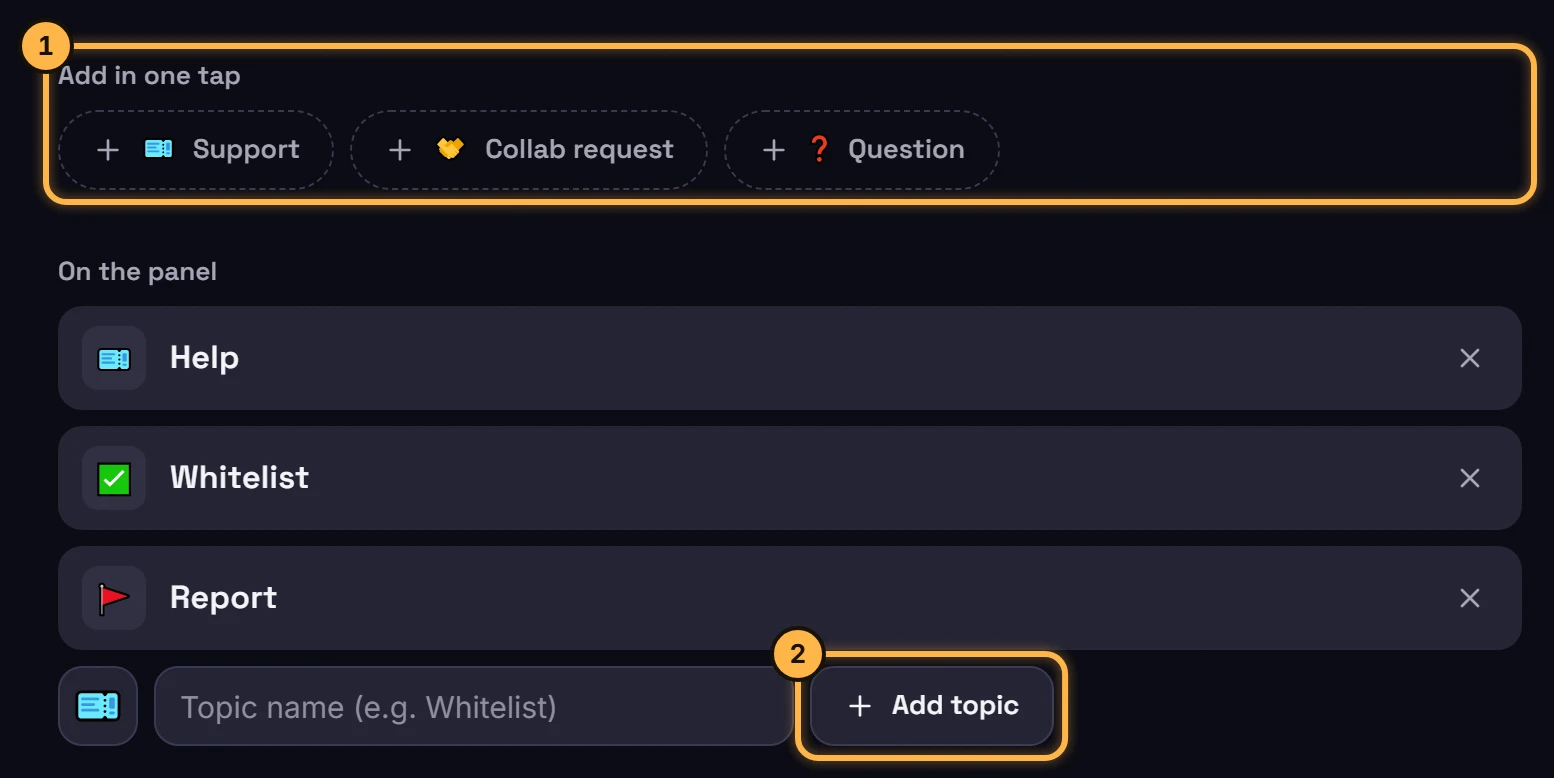
- 1Adicione uma sugestão com um toque.
- 2Ou crie o seu, com um emoji.
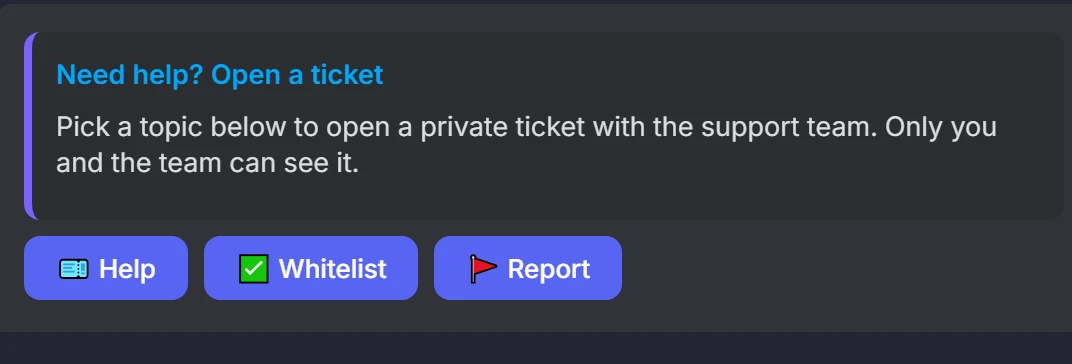
Preview mostra o painel que os seus membros vão ver:
Colocar no ar
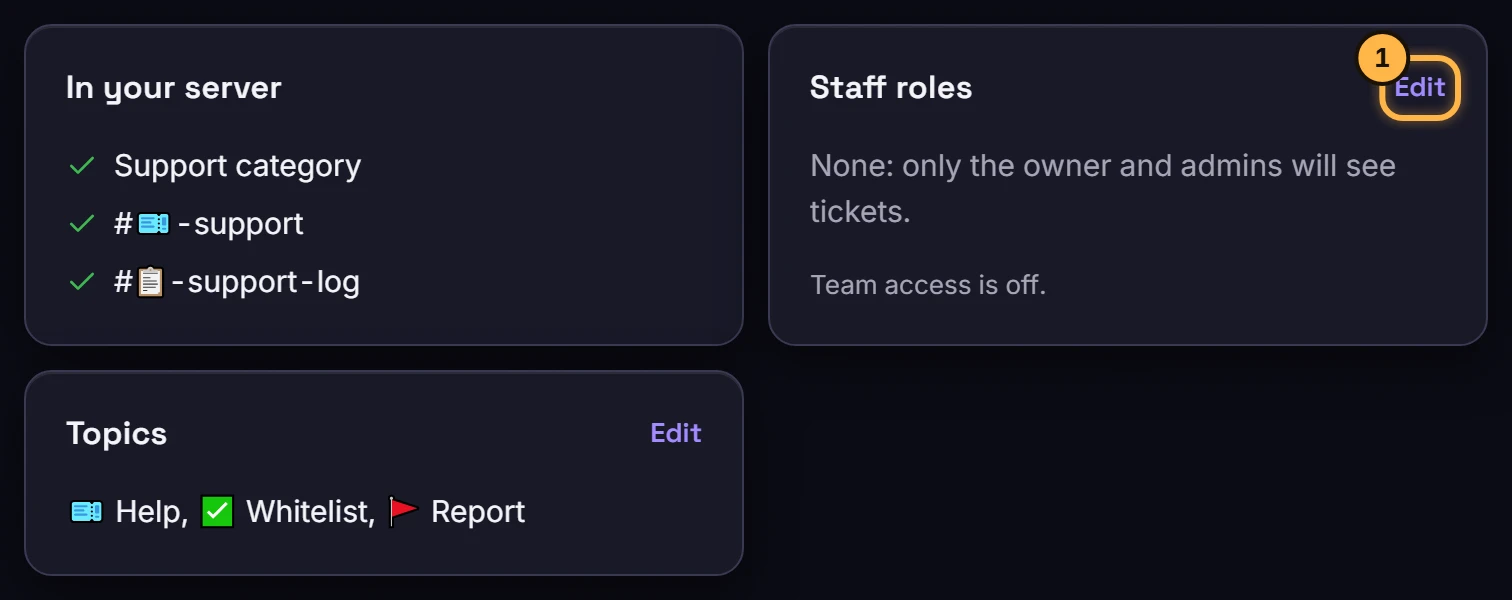
- 1Edit volta para um passo.
Go live posta o painel. Os membros já podem abrir tickets. Pode sair quando quiser: Support mostra Finish setting up até a central estar no ar.
Dentro de um ticket
Um ticket abre direto no próprio canal, e o membro recebe um botão Go to ticket.
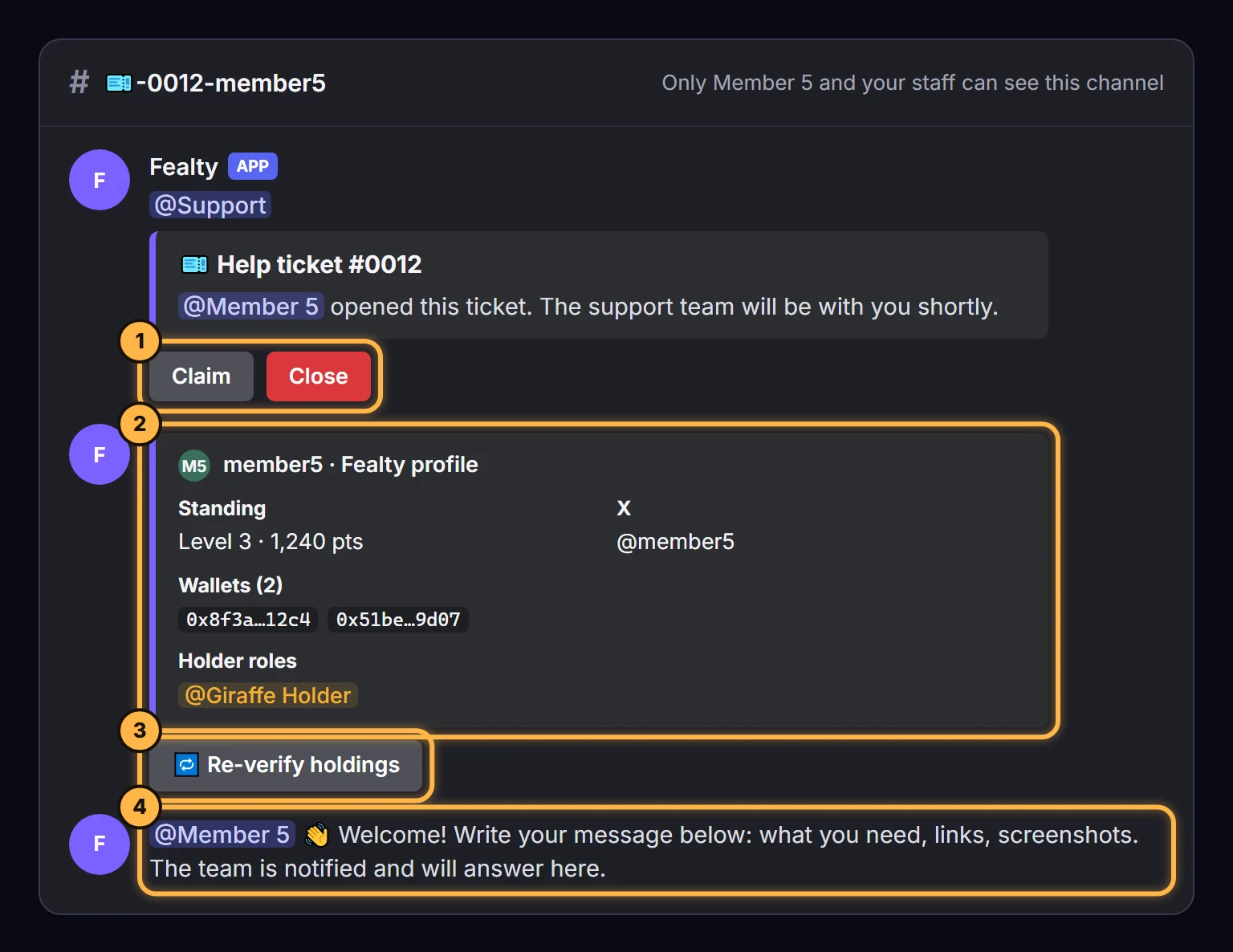
- 1Use Claim para todo mundo saber quem está cuidando. Depois, Unclaim, Reassign ou Close.
- 2O perfil do membro no Fealty: nível, pontos, X, carteiras e cargos de holder.
- 3Re-verify holdings atualiza os cargos dele na hora.
- 4O membro recebe o pedido para escrever, logo acima da caixa de mensagem.
Close pergunta Resolved ou Unresolved. O membro perde o acesso, e o canal fica para a sua equipe guardar a conversa. Um ticket fechado pode ser reaberto, arquivado ou apagado. Para fechar ou apagar vários de uma vez, use o histórico de tickets. /ticket add e /ticket remove colocam ou tiram alguém.
Mude a central
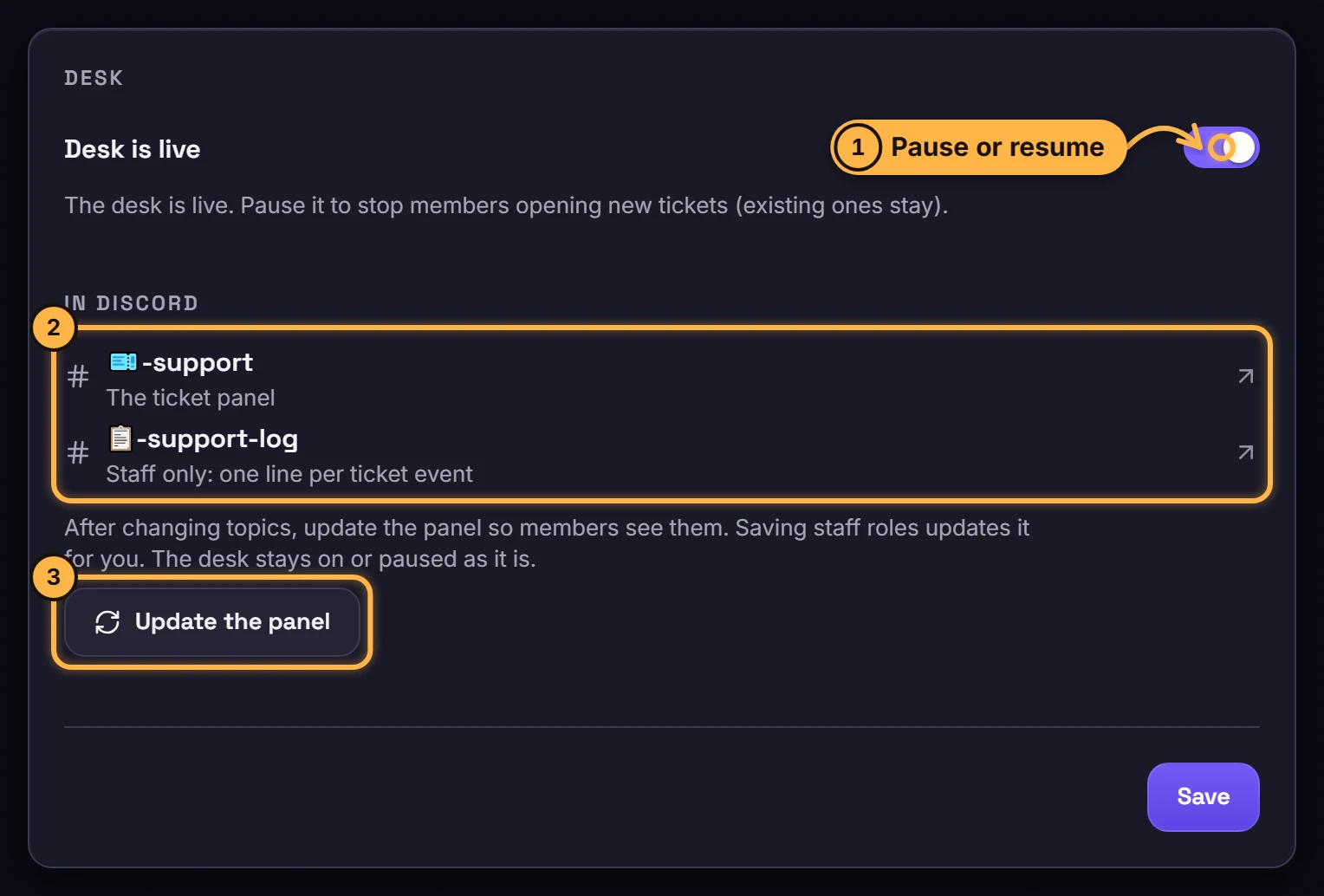
- 1Desk is live: desligue para pausar tickets novos. Os abertos continuam.
- 2Os canais da central, a um clique no Discord.
- 3Update the panel depois de mudar os assuntos. Salvar os cargos da staff já atualiza para você.
O mesmo card tem Staff roles, Team access e a linha para adicionar Topics. Clique em Save.
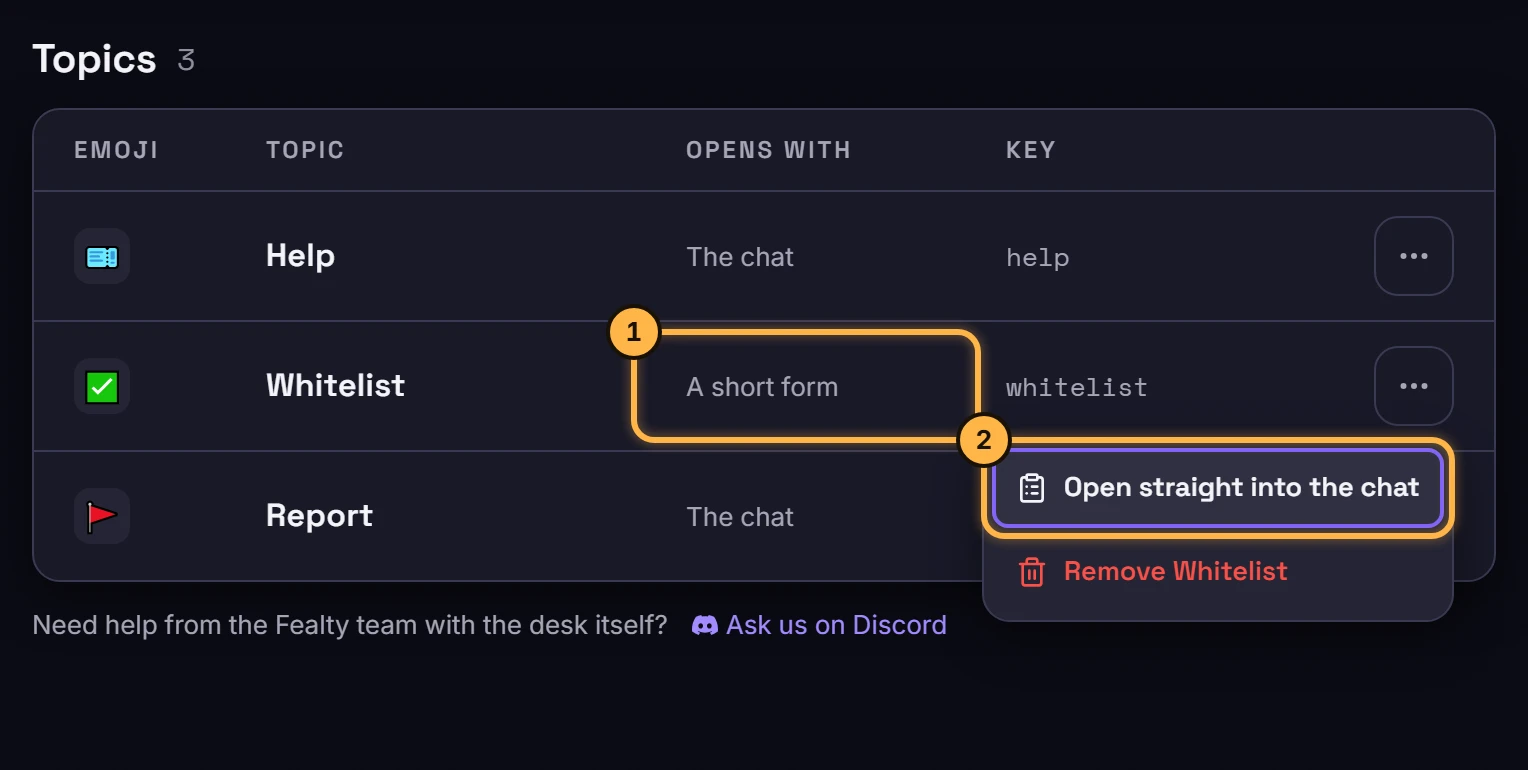
- 1Opens with: o chat, ou antes um formulário curto.
- 2O menu … de um assunto: Ask a short form first (ou voltar para o chat) e Remove.
O histórico de tickets
View all tickets, em Support, abre Tickets.
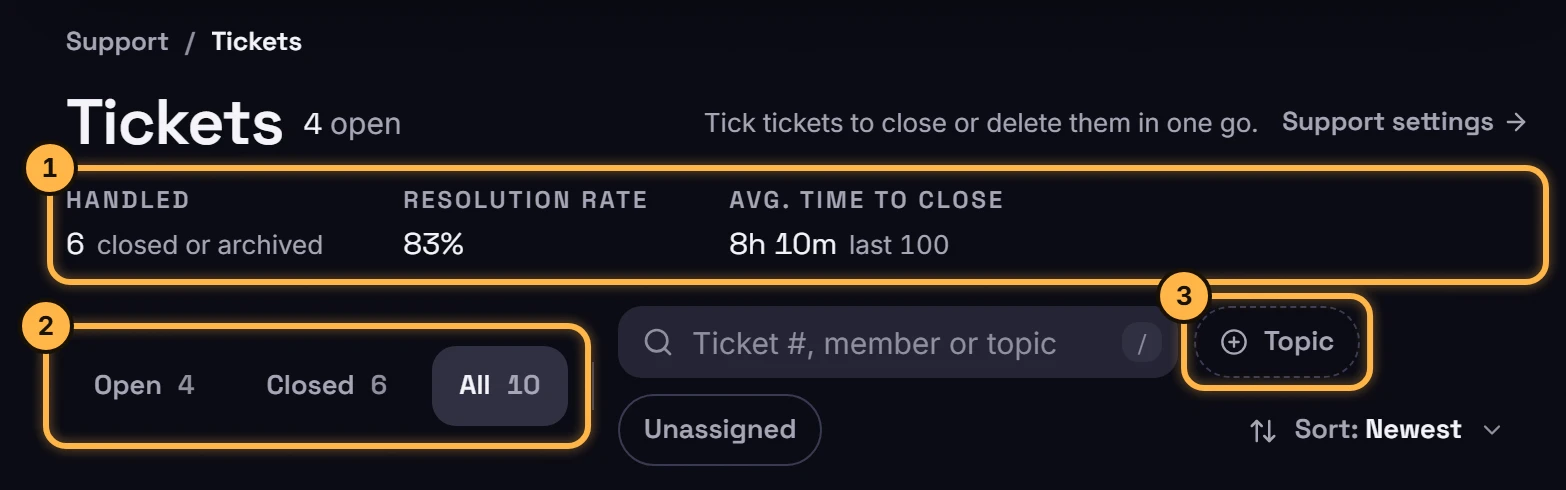
- 1Handled, Resolution rate e Avg. time to close.
- 2Open, Closed ou All.
- 3Filtre por Topic ou Unassigned, ou busque por número, membro ou assunto.
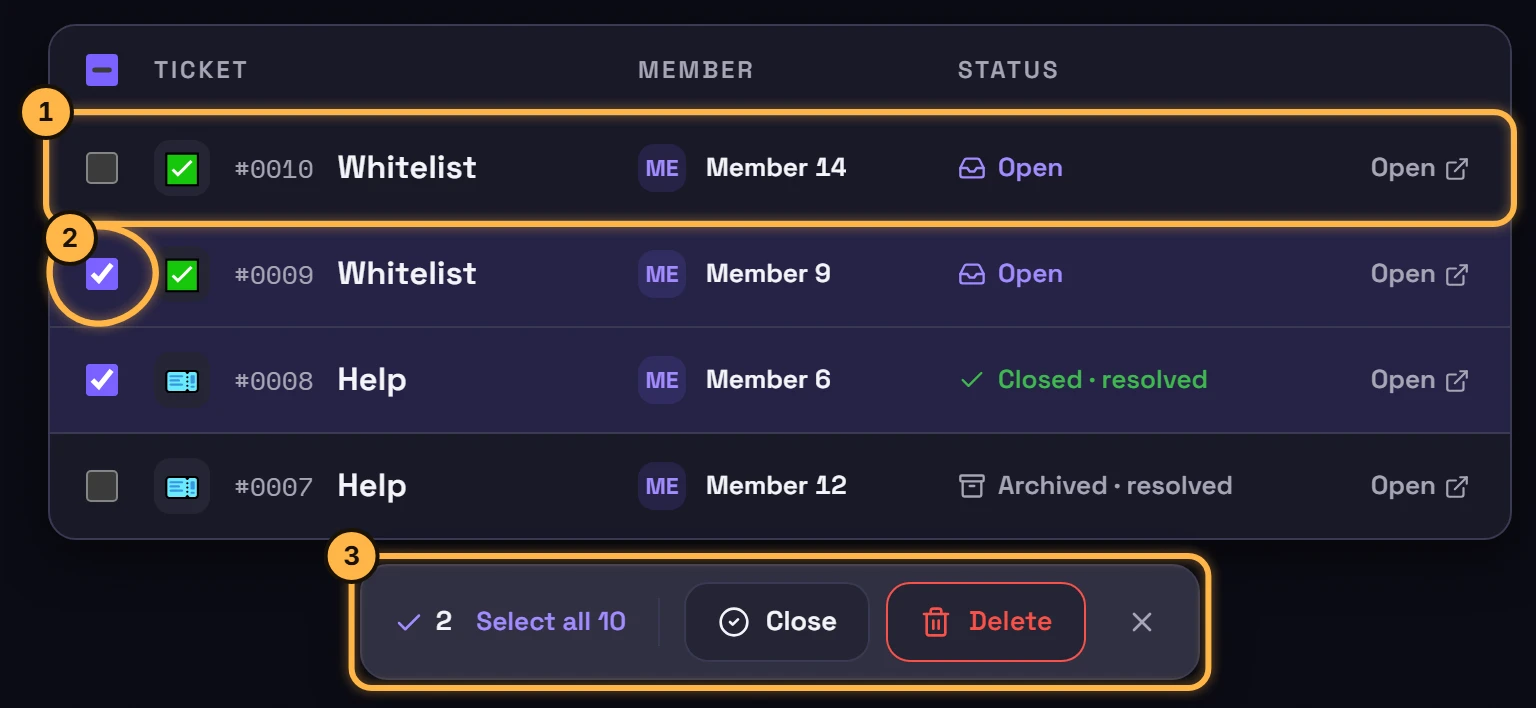
- 1Uma linha abre o canal do ticket no Discord.
- 2Marque os tickets, ou a caixa de cima para a página toda.
- 3Close ou Delete nos marcados, tudo de uma vez.
Fechar ou apagar vários de uma vez
Marque os tickets. Com a página toda marcada, Select all pega todos os tickets que batem com a sua aba, busca e filtros, em todas as páginas.
- Close pergunta Resolved ou Unresolved, igual no Discord. Só os tickets abertos fecham.
- Delete apaga os canais e as conversas dentro deles de vez. Os abertos fecham antes, como Resolved ou Unresolved. Os registros dos tickets ficam aqui.
A barra vai contando enquanto o Fealty trabalha no Discord, e o #📋-support-log recebe uma linha. Por exemplo, para limpar todos os tickets de whitelist: Open, Topic Whitelist, marque a caixa de cima, Select all, Delete.
Para onde vão os canais dos tickets
O Discord aceita 50 canais por categoria. Quando uma enche, o Fealty cria (Overflow 1), (Overflow 2) e devolve os tickets quando abre espaço.