Se localize no app
O menu lateral, a barra superior, a busca, os dois lados de uma comunidade e a barra do celular.
Toda página do app.fealty.club tem a mesma estrutura: um menu lateral à esquerda, uma barra superior e a página.
O menu lateral
É o mesmo em todas as páginas. A comunidade ou o template em que você está fica destacado. No topo, Discover reúne as páginas públicas do Fealty:
| Discover | O que tem lá |
|---|---|
| Explore | Sorteios ao vivo, quests abertas, quem acabou de ganhar |
| All raffles | Todos os sorteios públicos: Live, Drawn, Calendar |
| Communities | Comunidades que usam o Fealty |
| Collections | Coleções NFT e quem verifica cada uma |
| Templates | Briefs de collab de coleções que vão sair |
| CMs | Perfis de collab managers e community managers |
Logo abaixo ficam os seus lugares:
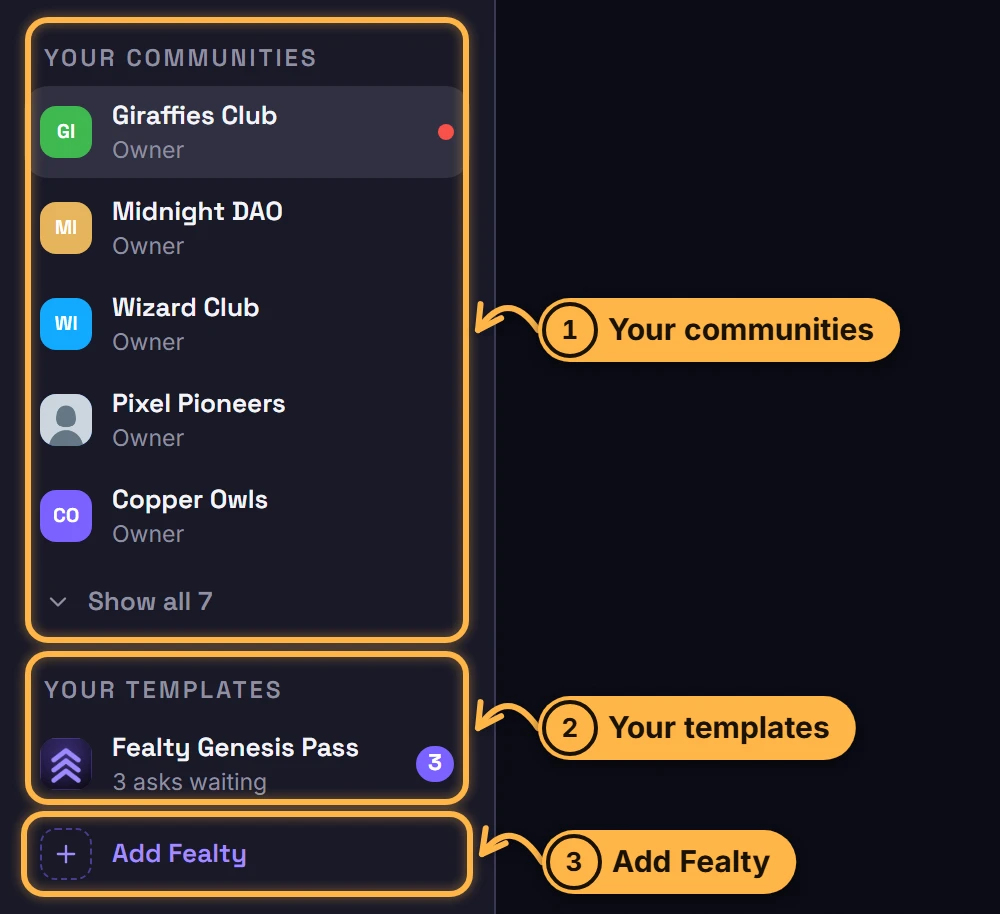
- 1Your communities: todo servidor que você tem, ajuda a cuidar, onde tem um cargo ou do qual faz parte, com o seu cargo. Bolinha vermelha: tem algo esperando no dashboard. Show all mostra o resto.
- 2Your templates: os templates de collab que você cuida, com os pedidos esperando.
- 3Add Fealty: configure um novo servidor ou comunidade.
No rodapé: o Genesis Pass, Documentation e o Fealty Discord.
A barra superior

- 1Search Fealty: vá para qualquer lugar. Veja Busca.
- 2Add Fealty: configure um servidor ou comunidade.
- 3Notifications: vitórias, respostas aos seus pedidos, coisas para resolver.
Sua foto, no canto superior direito, abre o menu da conta:
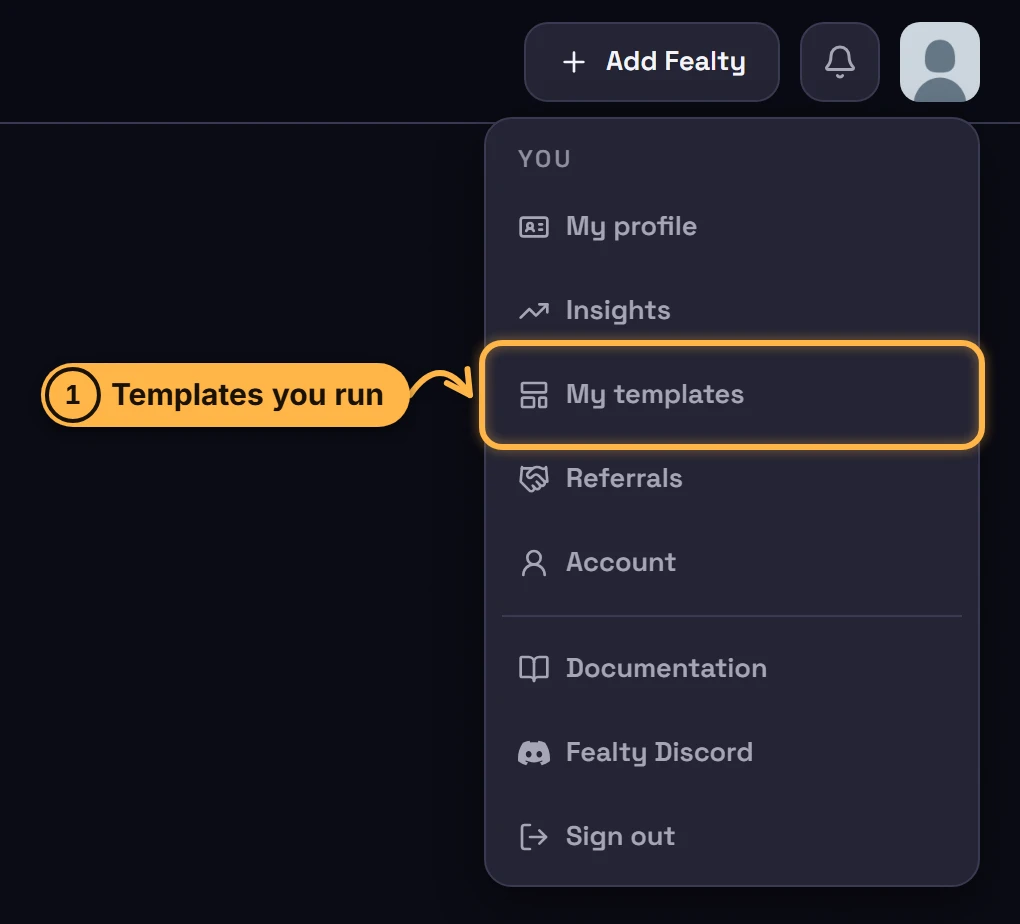
- 1My templates: todo template que você tem ou ajuda a cuidar.
Ali também ficam My profile, Insights, Referrals, Account (logins, carteiras, excluir conta) e Sign out.
Busca
Aperte Ctrl K (⌘ K no Mac) ou clique em Search Fealty. Digite parte de um nome.
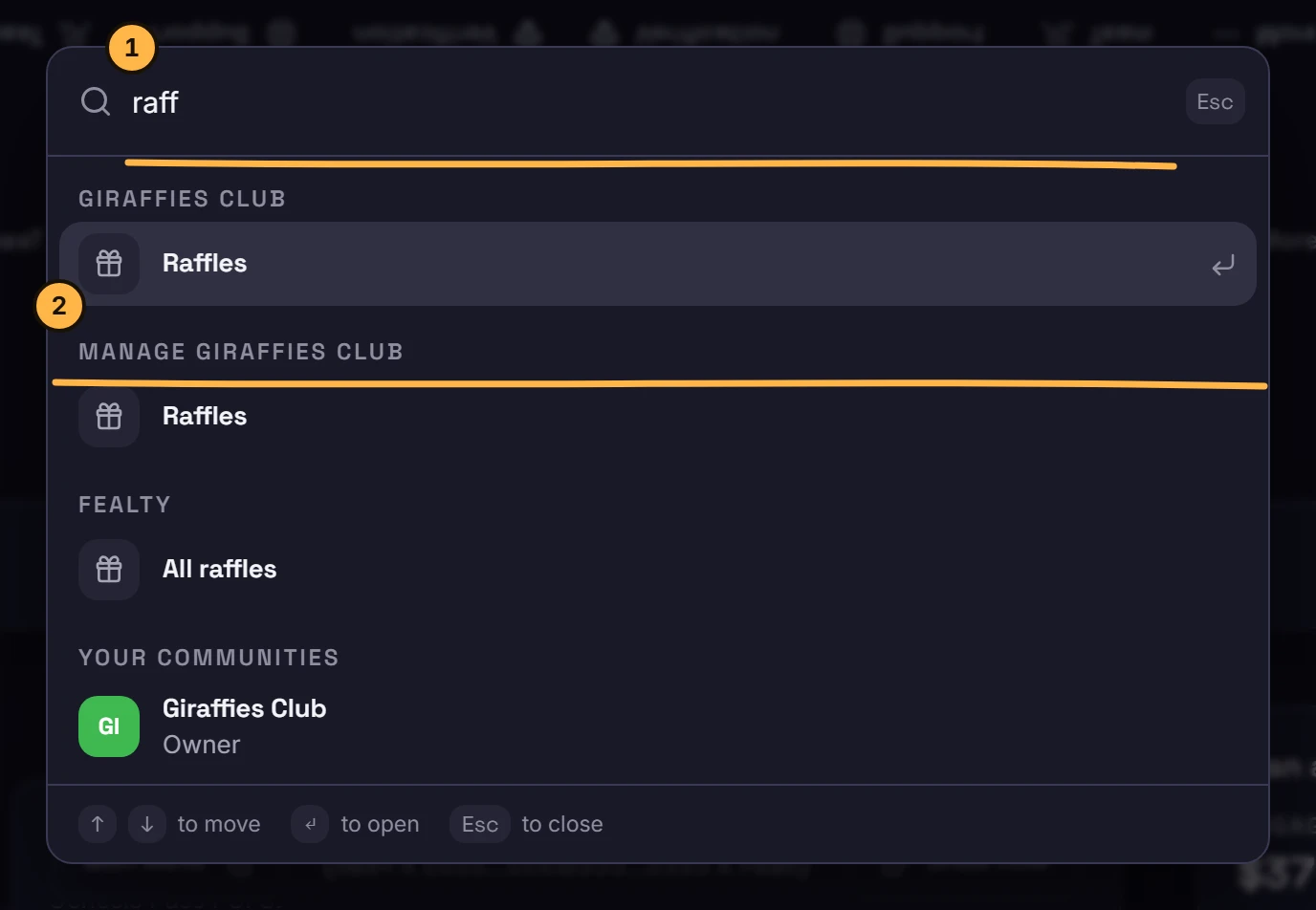
- 1Digite uma comunidade, uma página ou um template.
- 2Dentro de uma comunidade, aparecem também as páginas dela, dos dois lados.
Ela encontra suas comunidades, as páginas do Fealty, as páginas da comunidade em que você está e os templates listados. ↑ ↓ navegam, Enter abre, Ctrl Enter abre em nova aba, Esc fecha.
Os dois lados de uma comunidade
Uma comunidade abre com o seu cabeçalho: nome, plano, seu cargo, membros e as coleções dela. A equipe ganha uma chave para alternar entre dois lados.
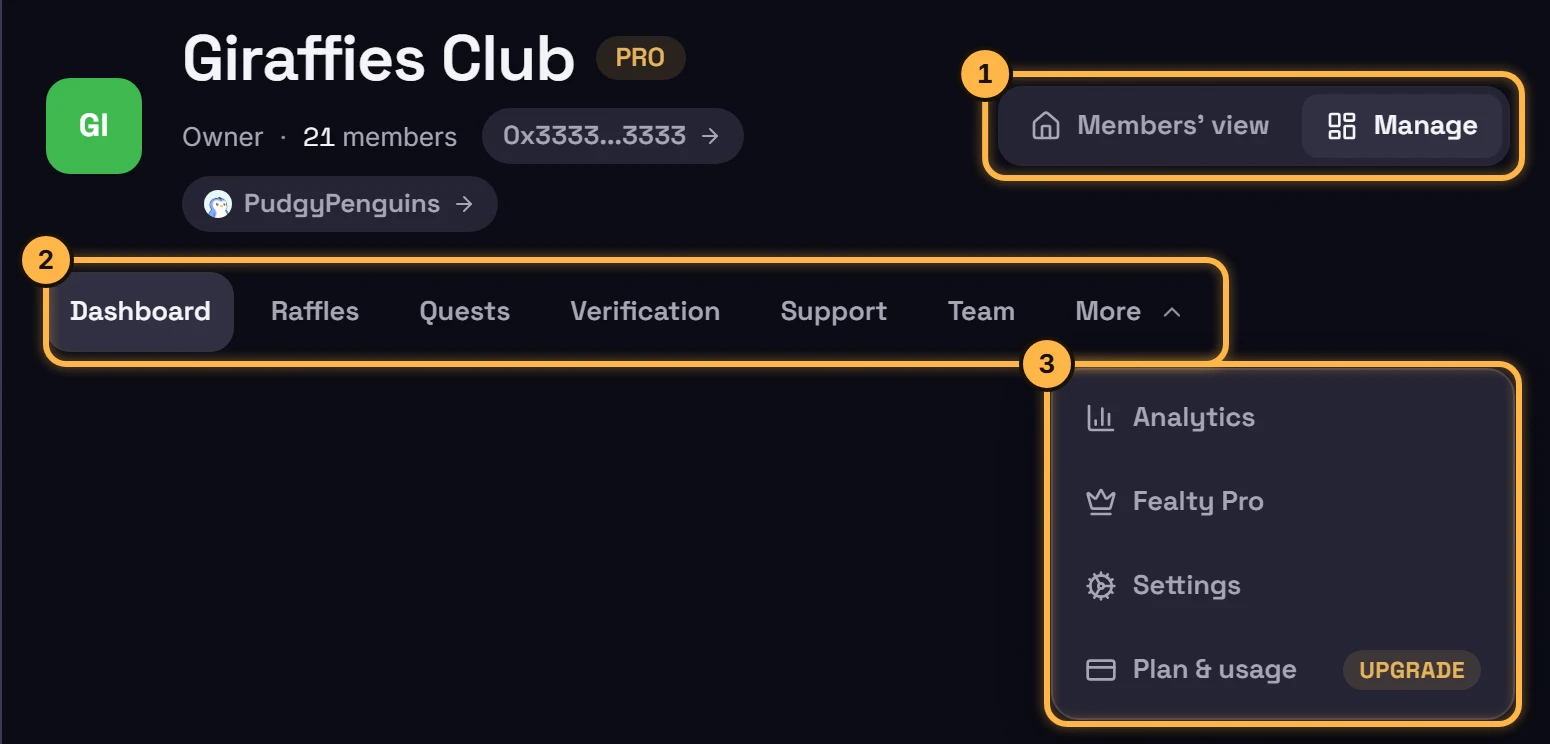
- 1A chave: Members' view ou Manage.
- 2As abas da equipe.
- 3More: as páginas que você abre toda semana.
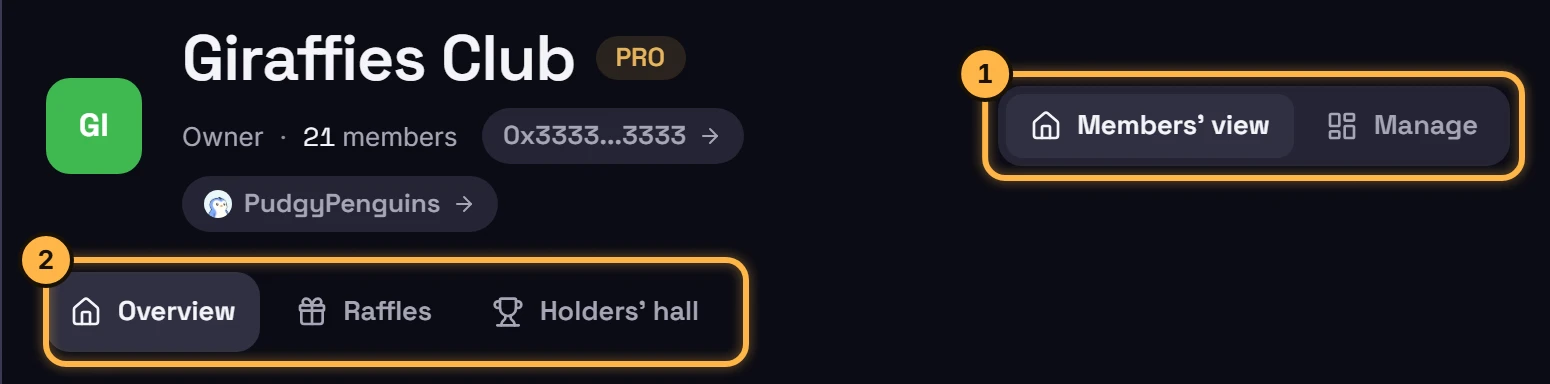
- 1A chave, em Members' view.
- 2O que todo membro vê.
| Lado | Abas |
|---|---|
| Members' view (todo mundo) | Overview, Raffles, Holders' hall (entre para ver) |
| Manage (a equipe) | Dashboard, Raffles, Quests, Verification, Support, Team |
| More (dentro de Manage) | Analytics, Fealty Pro (quando a comunidade oferece), Settings, Plan & usage |
Se você trocar de lado estando em Raffles, continua em Raffles. Aba com cadeado está fora do seu cargo na equipe. Comunidades web não têm a aba Support (os tickets ficam no Discord).
No celular
Sem menu lateral: uma barra embaixo e More para todo o resto.

Explore, All raffles, Templates, Communities e More. A busca fica na barra superior.
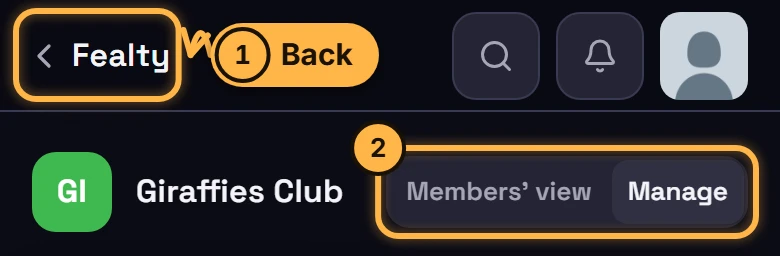
- 1‹ Fealty leva você de volta para fora.
- 2A chave.

A barra da própria comunidade: Dashboard e as três primeiras páginas que o seu cargo pode abrir.
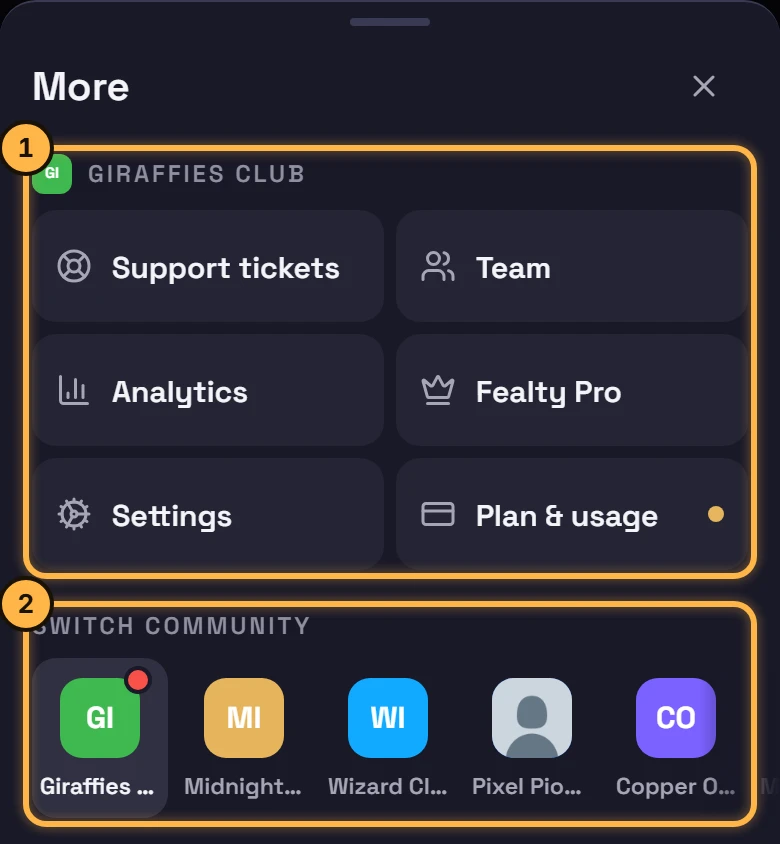
- 1As outras páginas da comunidade.
- 2Switch community: abre a mesma aba na outra comunidade.
Abaixo delas: as páginas do próprio Fealty.
Fora de uma comunidade, More mostra suas comunidades, seus templates, o resto do Discover e as suas próprias páginas.