सपोर्ट टिकट
आपके Discord सर्वर में एक प्राइवेट टिकट डेस्क, जिसे आपकी अपनी टीम चलाती है।
मेंबर्स एक बटन से प्राइवेट टिकट खोलते हैं। आपका स्टाफ़ Discord में जवाब देता है, और हर टिकट में मेंबर के वॉलेट और होल्डर रोल दिखते हैं। डेस्क आपका है: Fealty कभी बातचीत में शामिल नहीं होता।
डेस्क सेटअप करें
Support पर Set up the desk दबाएँ। हर स्टेप साथ-साथ सेव होता है।
बनाएँ
एक क्लिक से Support कैटेगरी बनती है, जिसमें #🎫-support (जहाँ मेंबर्स टिकट खोलते हैं) और #📋-support-log (सिर्फ़ स्टाफ़ के लिए, हर टिकट इवेंट की एक लाइन) होते हैं।
स्टाफ़ रोल
वे Discord रोल चुनें जो टिकट का जवाब देंगे। सर्वर ओनर और एडमिन हमेशा दे सकते हैं। Team access Support परमिशन वाले टीम मेंबर्स को भी अंदर आने देता है।
टॉपिक
पैनल पर ऑप्शनल बटन, जैसे Report या Whitelist।
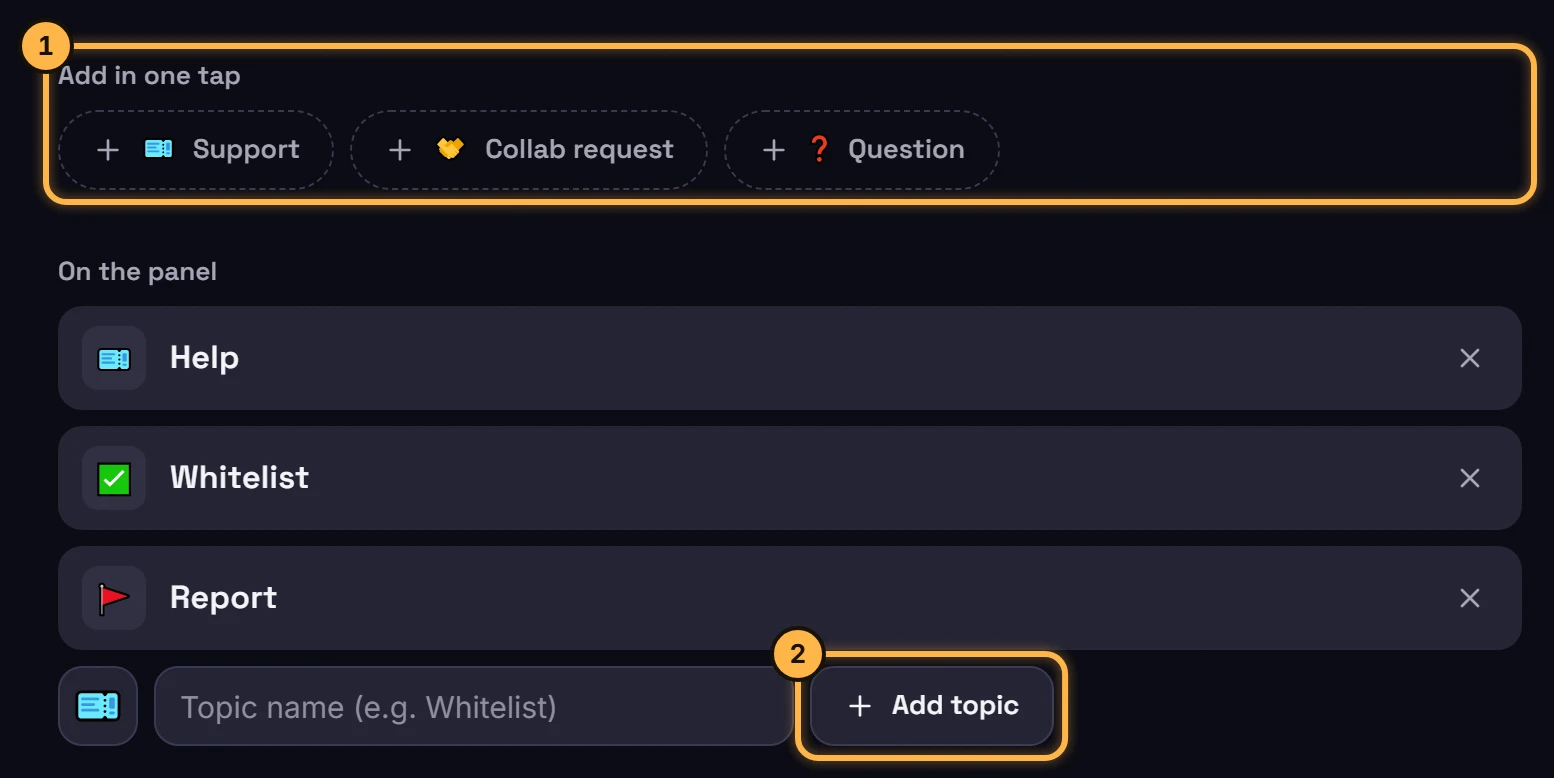
- 1एक टैप में कोई सुझाव जोड़ें।
- 2या अपना नाम दें, emoji के साथ।
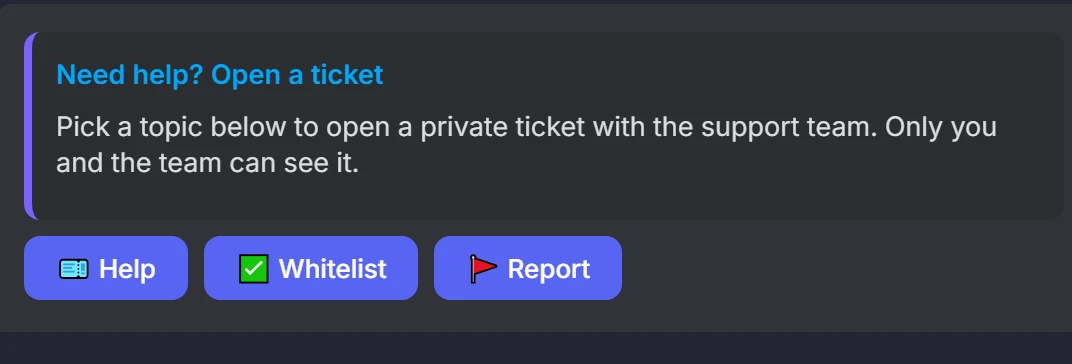
Preview दिखाता है कि आपके मेंबर्स को पैनल कैसा दिखेगा:
लाइव करें
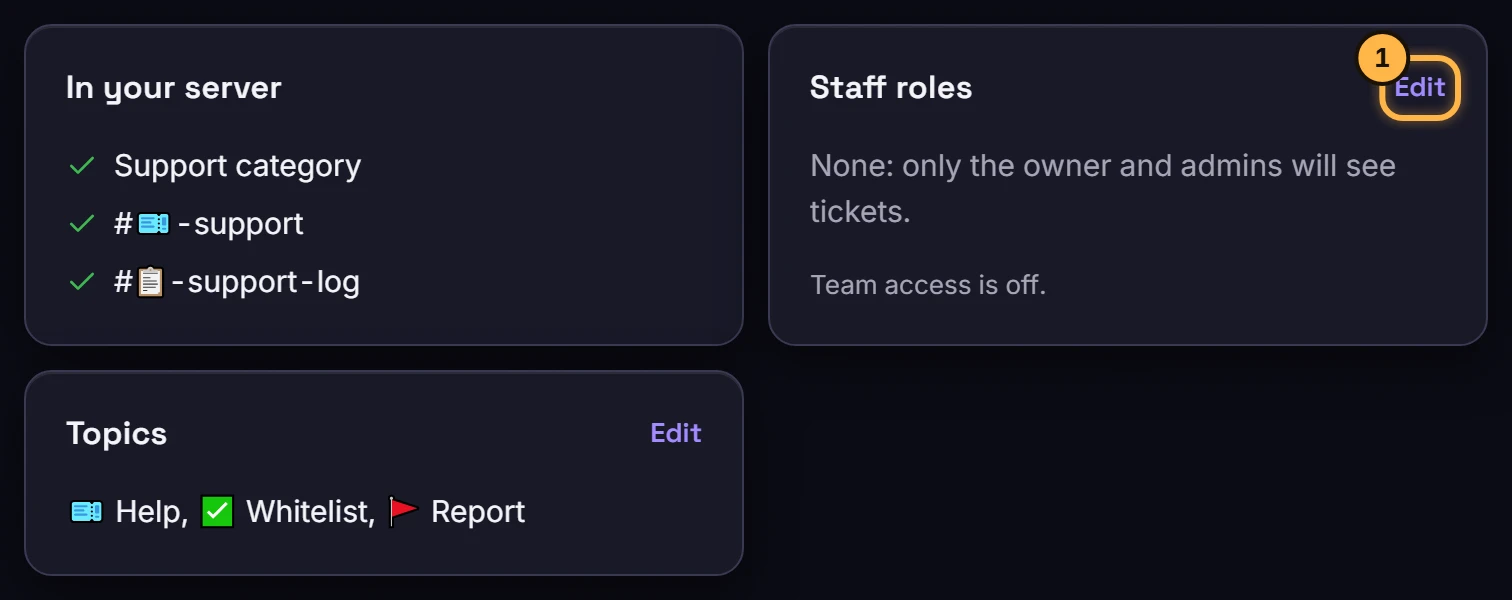
- 1Edit किसी स्टेप पर वापस ले जाता है।
Go live पैनल पोस्ट करता है। मेंबर्स तुरंत टिकट खोल सकते हैं। कभी भी छोड़कर जा सकते हैं: डेस्क लाइव होने तक Support पर Finish setting up दिखता है।
टिकट के अंदर
टिकट सीधे अपने चैनल में खुलता है, और मेंबर को Go to ticket बटन मिलता है।
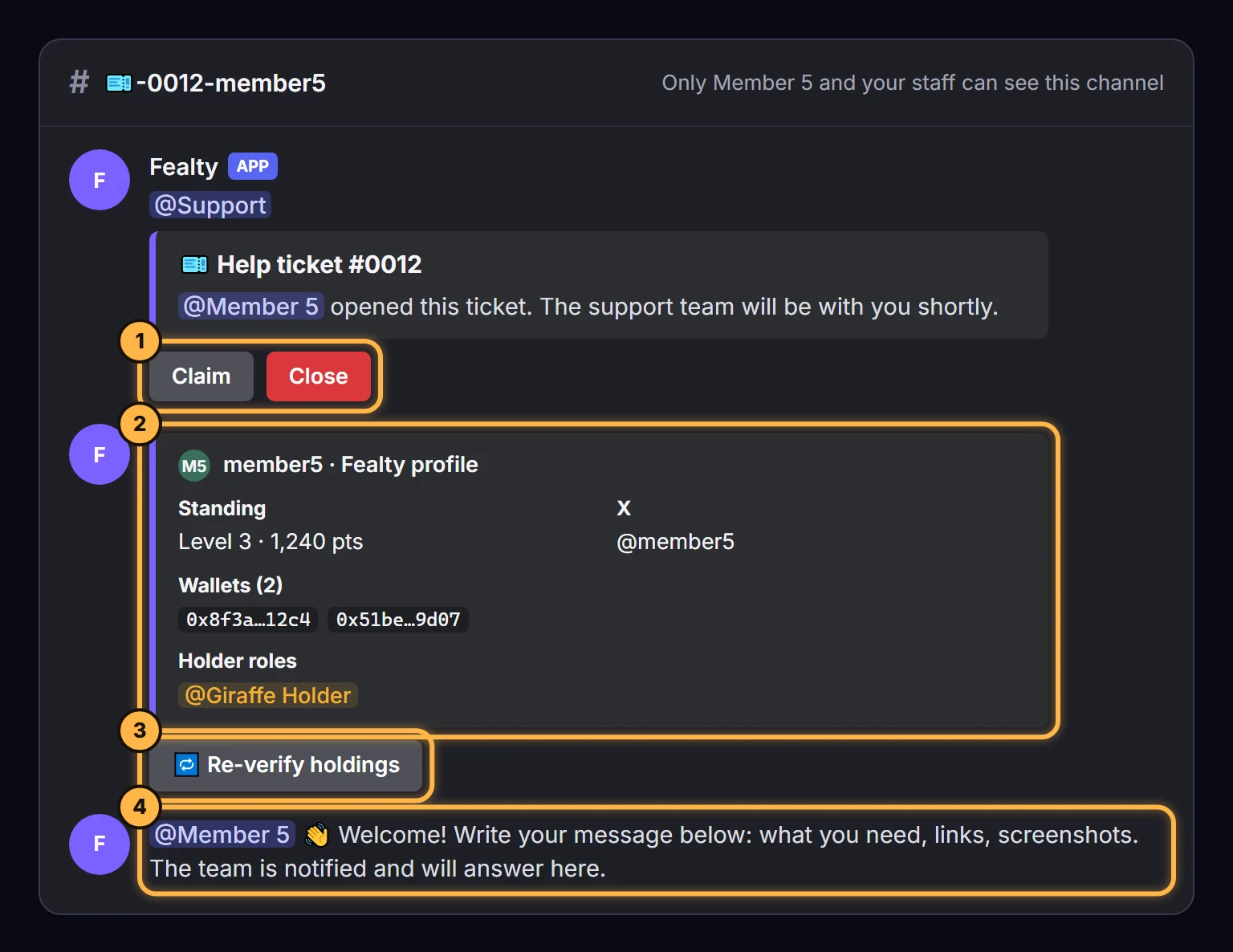
- 1Claim करें ताकि सबको पता हो कि यह किसके पास है। फिर Unclaim, Reassign या Close।
- 2मेंबर की Fealty प्रोफाइल: लेवल, पॉइंट्स, X, वॉलेट और होल्डर रोल।
- 3Re-verify holdings उसी समय उनके रोल रिफ़्रेश करता है।
- 4मैसेज बॉक्स के ठीक ऊपर, मेंबर से लिखने को कहा जाता है।
Close पूछता है Resolved या Unresolved। मेंबर का एक्सेस हट जाता है, और चैनल रहता है ताकि आपकी टीम के पास बातचीत रहे। बंद टिकट फिर खोला, आर्काइव या डिलीट किया जा सकता है। एक साथ कई टिकट बंद या डिलीट करने के लिए टिकट लॉग इस्तेमाल करें। /ticket add और /ticket remove किसी को अंदर लाते या बाहर करते हैं।
डेस्क बदलें
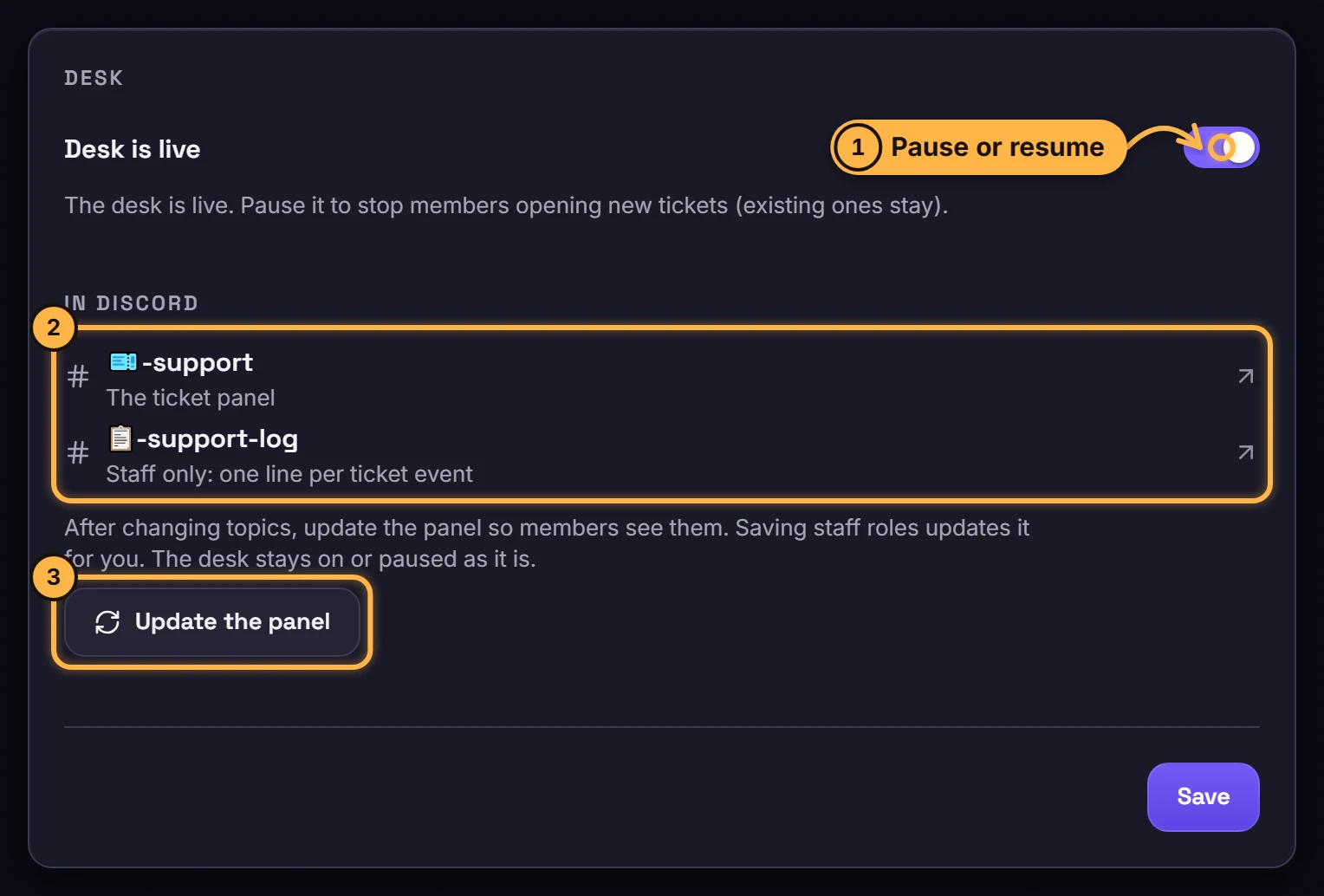
- 1Desk is live: नए टिकट रोकने के लिए बंद करें। खुले टिकट बने रहते हैं।
- 2डेस्क के चैनल, एक क्लिक में Discord में।
- 3टॉपिक बदलने के बाद Update the panel। स्टाफ़ रोल सेव करने पर यह आपके लिए अपडेट हो जाता है।
इसी कार्ड में Staff roles, Team access और Topics जोड़ने वाली लाइन है। Save दबाएँ।
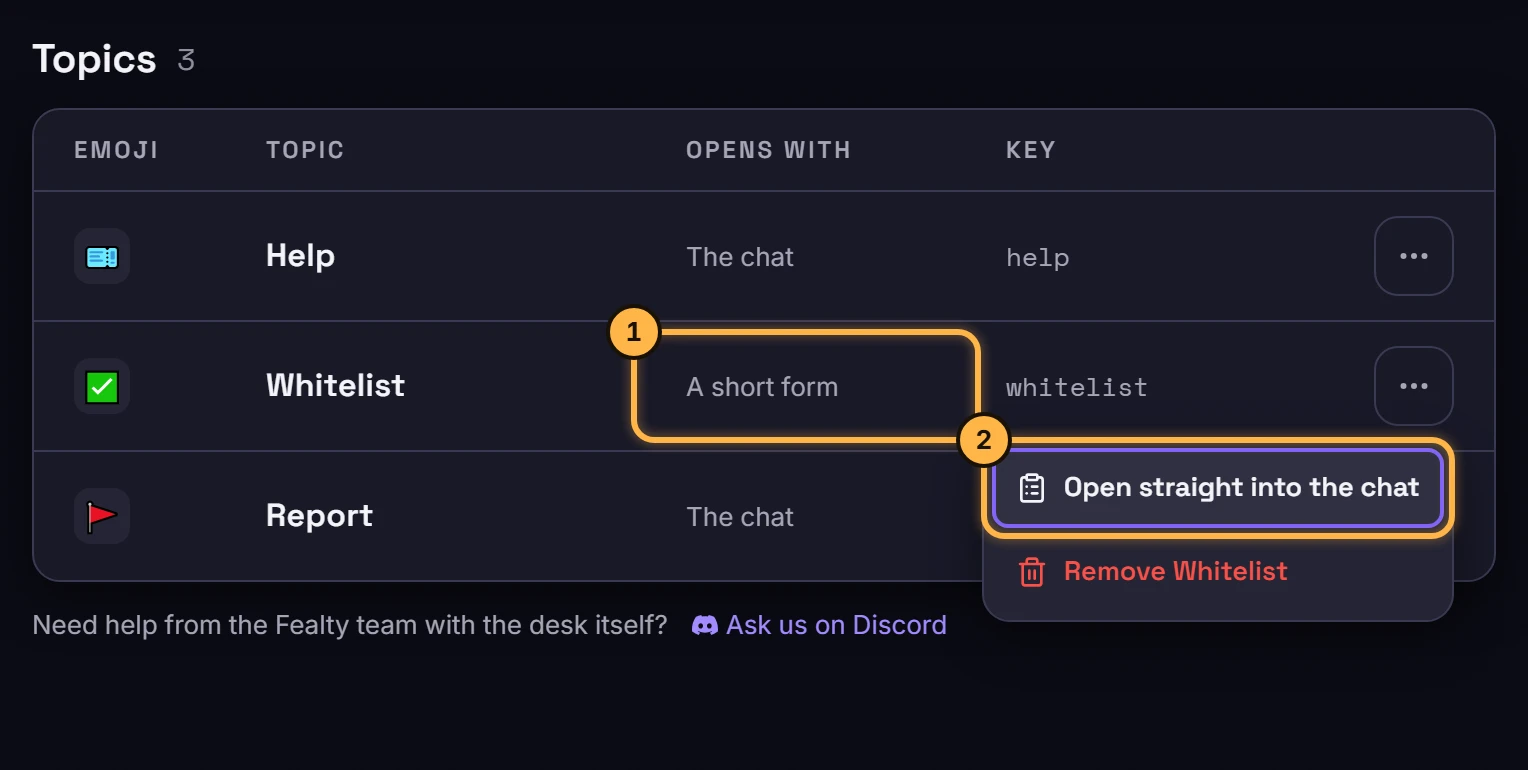
- 1Opens with: चैट, या पहले एक छोटा फ़ॉर्म।
- 2टॉपिक का … मेन्यू: Ask a short form first (या वापस चैट) और Remove।
टिकट लॉग
Support पर View all tickets से Tickets खुलता है।
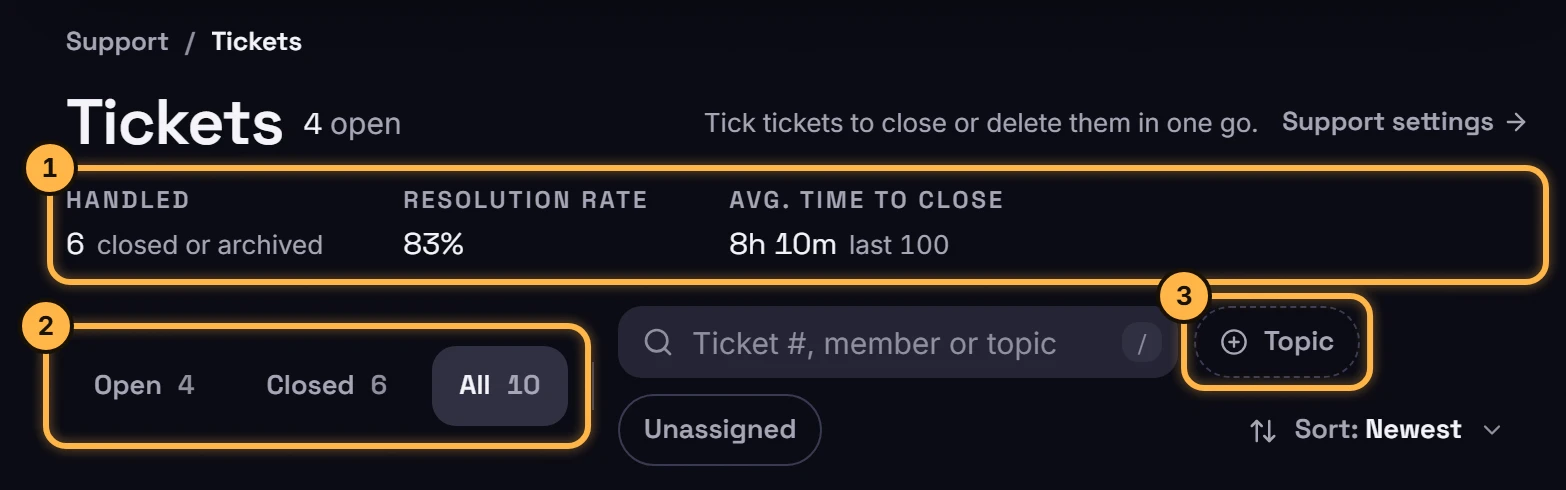
- 1Handled, Resolution rate और Avg. time to close।
- 2Open, Closed या All।
- 3Topic या Unassigned से फ़िल्टर करें, या नंबर, मेंबर या टॉपिक से सर्च करें।
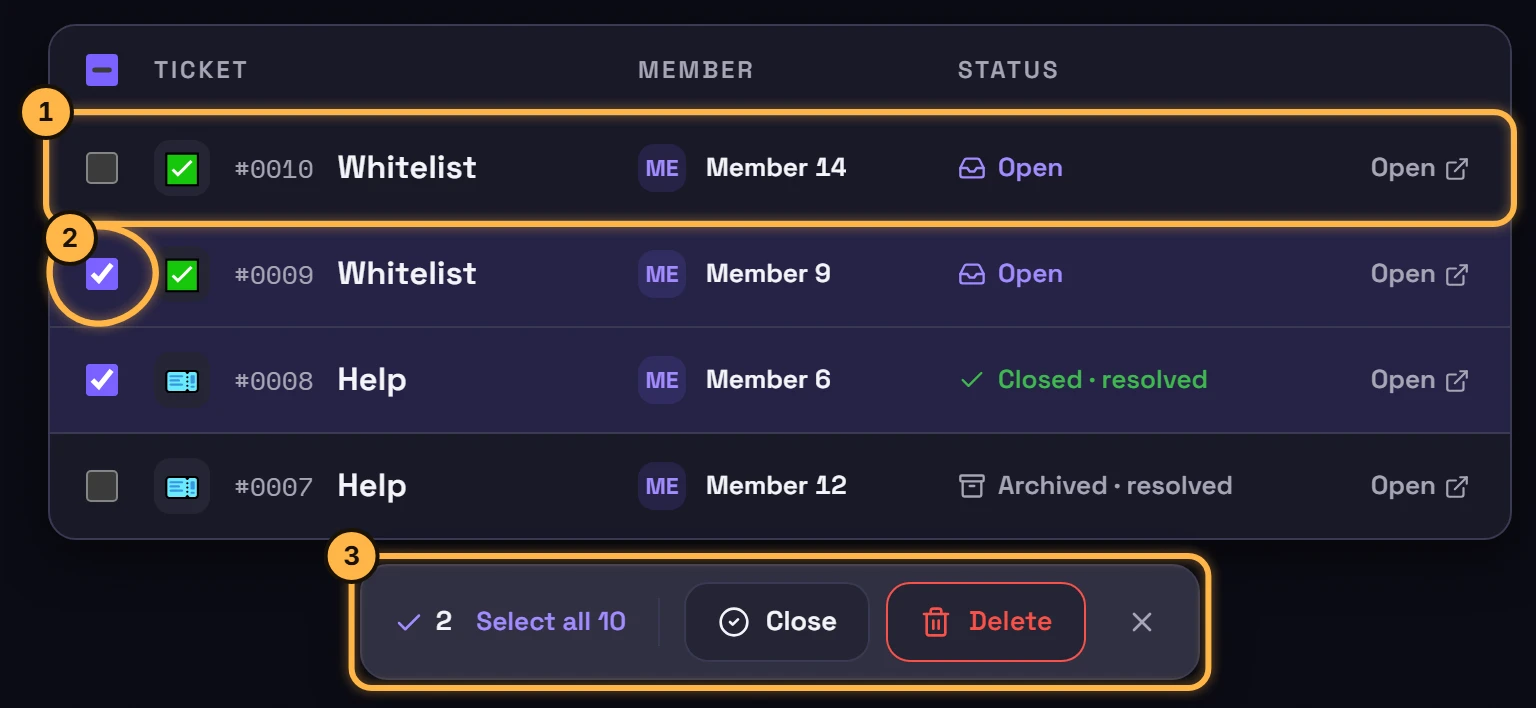
- 1किसी लाइन से Discord में उस टिकट का चैनल खुलता है।
- 2टिकट पर टिक लगाएँ, या पूरे पेज के लिए सबसे ऊपर वाला बॉक्स।
- 3टिक लगे सभी टिकट एक साथ Close या Delete करें।
एक साथ कई टिकट बंद या डिलीट करें
टिकट पर टिक लगाएँ। जब पूरे पेज पर टिक लग जाए, तो Select all हर पेज से वे सारे टिकट ले लेता है जो आपके टैब, सर्च और फ़िल्टर से मेल खाते हैं।
- Close पूछता है Resolved या Unresolved, बिल्कुल Discord की तरह। सिर्फ़ खुले टिकट बंद होते हैं।
- Delete उनके चैनल और उनमें की बातचीत हमेशा के लिए हटा देता है। खुले टिकट पहले Resolved या Unresolved के तौर पर बंद होते हैं। टिकट के रिकॉर्ड यहीं रहते हैं।
Fealty जैसे-जैसे Discord में काम करता है, बार गिनती दिखाता है, और #📋-support-log में एक लाइन आती है। मिसाल के लिए, सारे whitelist टिकट हटाने हों तो: Open, Topic Whitelist, सबसे ऊपर वाले बॉक्स पर टिक, Select all, Delete।
टिकट चैनल कहाँ जाते हैं
Discord एक कैटेगरी में 50 चैनल रखता है। जब कोई भर जाती है, तो Fealty (Overflow 1), (Overflow 2) जोड़ता है और जगह खाली होने पर टिकट वापस ले आता है।