ऐप में रास्ता समझें
साइडबार, ऊपर का बार, सर्च, कम्युनिटी के दो हिस्से, और फ़ोन का बार।
app.fealty.club का हर पेज एक ही ढाँचे में होता है: बाईं तरफ़ एक साइडबार, ऊपर एक बार, और बीच में पेज।
साइडबार
हर पेज पर एक जैसा। आप जिस कम्युनिटी या टेम्पलेट में हैं, वह हाइलाइट रहता है। सबसे ऊपर Discover में Fealty के पब्लिक पेज हैं:
| Discover | वहाँ क्या मिलता है |
|---|---|
| Explore | लाइव रैफल, खुले क्वेस्ट, अभी किसने जीता |
| All raffles | हर पब्लिक रैफल: Live, Drawn, Calendar |
| Communities | Fealty इस्तेमाल करने वाली कम्युनिटी |
| Collections | NFT कलेक्शन और उन्हें कौन वेरिफाई करता है |
| Templates | आने वाले कलेक्शन के कोलैब ब्रीफ |
| CMs | कोलैब और कम्युनिटी मैनेजर की प्रोफाइल |
उसके नीचे आपकी अपनी जगहें:
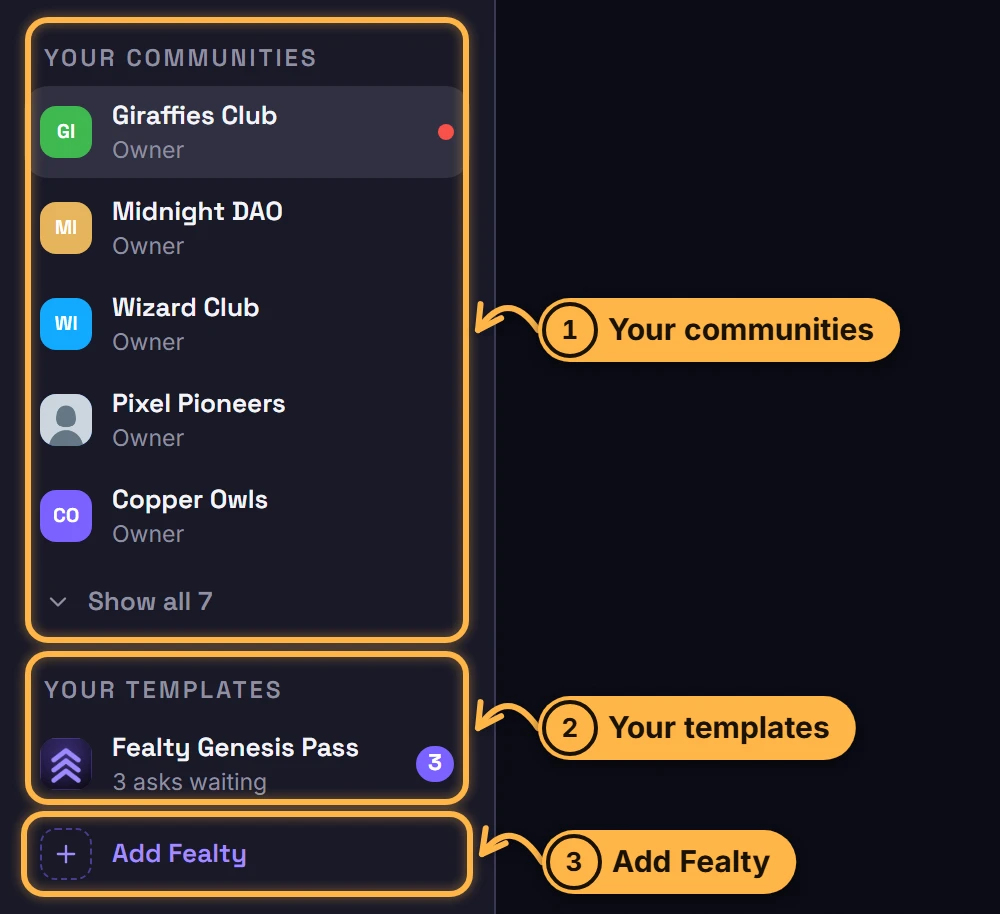
- 1Your communities: हर सर्वर जिसके आप ओनर हैं, जिसे चलाने में मदद करते हैं, जिसमें आपका कोई रोल है या जिसके आप मेंबर हैं, साथ में आपका रोल। लाल बिंदु का मतलब: उसके डैशबोर्ड पर कुछ आपका इंतज़ार कर रहा है। Show all से बाकी खुलते हैं।
- 2Your templates: आपके चलाए कोलैब टेम्पलेट, साथ में इंतज़ार करती रिक्वेस्ट।
- 3Add Fealty: नया सर्वर या कम्युनिटी सेटअप करें।
सबसे नीचे: Genesis Pass, Documentation और Fealty Discord।
ऊपर का बार

- 1Search Fealty: कहीं भी सीधे पहुँचें। देखें सर्च।
- 2Add Fealty: सर्वर या कम्युनिटी सेटअप करें।
- 3Notifications: जीत, आपकी रिक्वेस्ट के जवाब, ठीक करने वाली चीज़ें।
ऊपर दाईं तरफ़ आपकी फ़ोटो पर क्लिक करने से अकाउंट मेन्यू खुलता है:
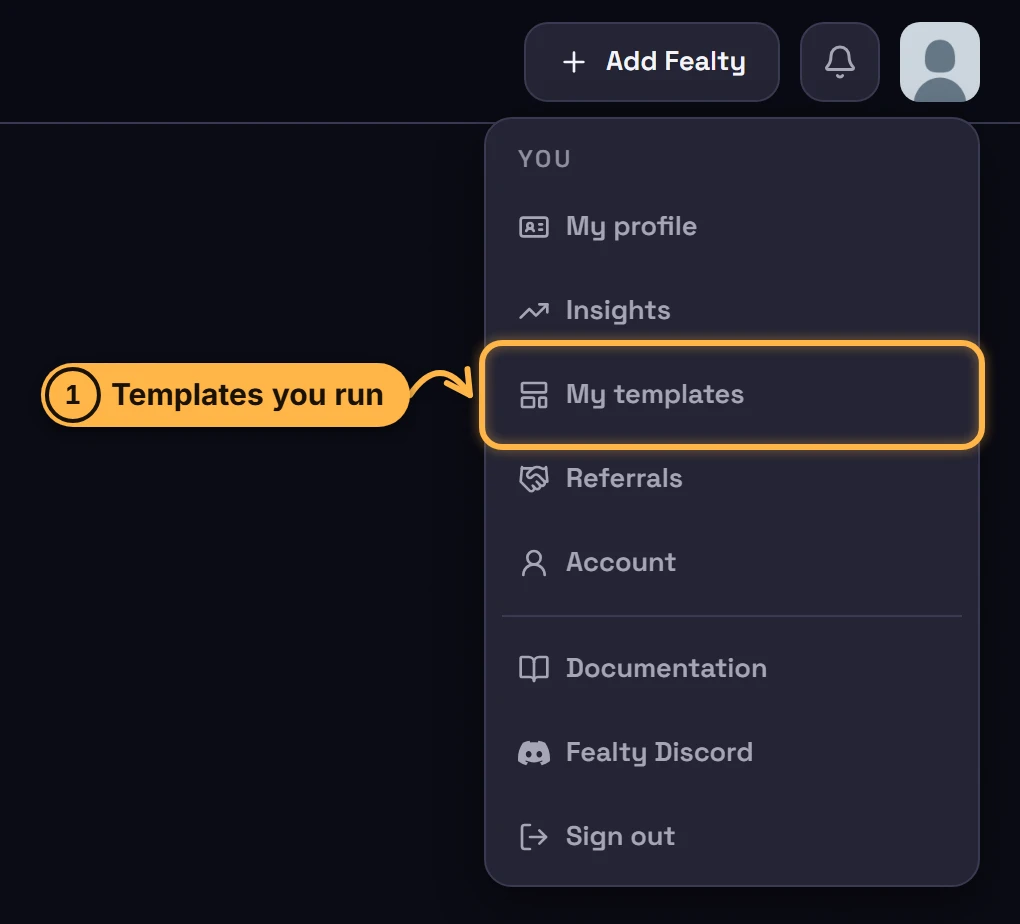
- 1My templates: हर टेम्पलेट जिसके आप ओनर हैं या जिसे चलाने में मदद करते हैं।
इसमें My profile, Insights, Referrals, Account (साइन इन, वॉलेट, अकाउंट डिलीट) और Sign out भी हैं।
सर्च
Ctrl K दबाएँ (Mac पर ⌘ K), या Search Fealty पर क्लिक करें। नाम का कुछ हिस्सा टाइप करें।
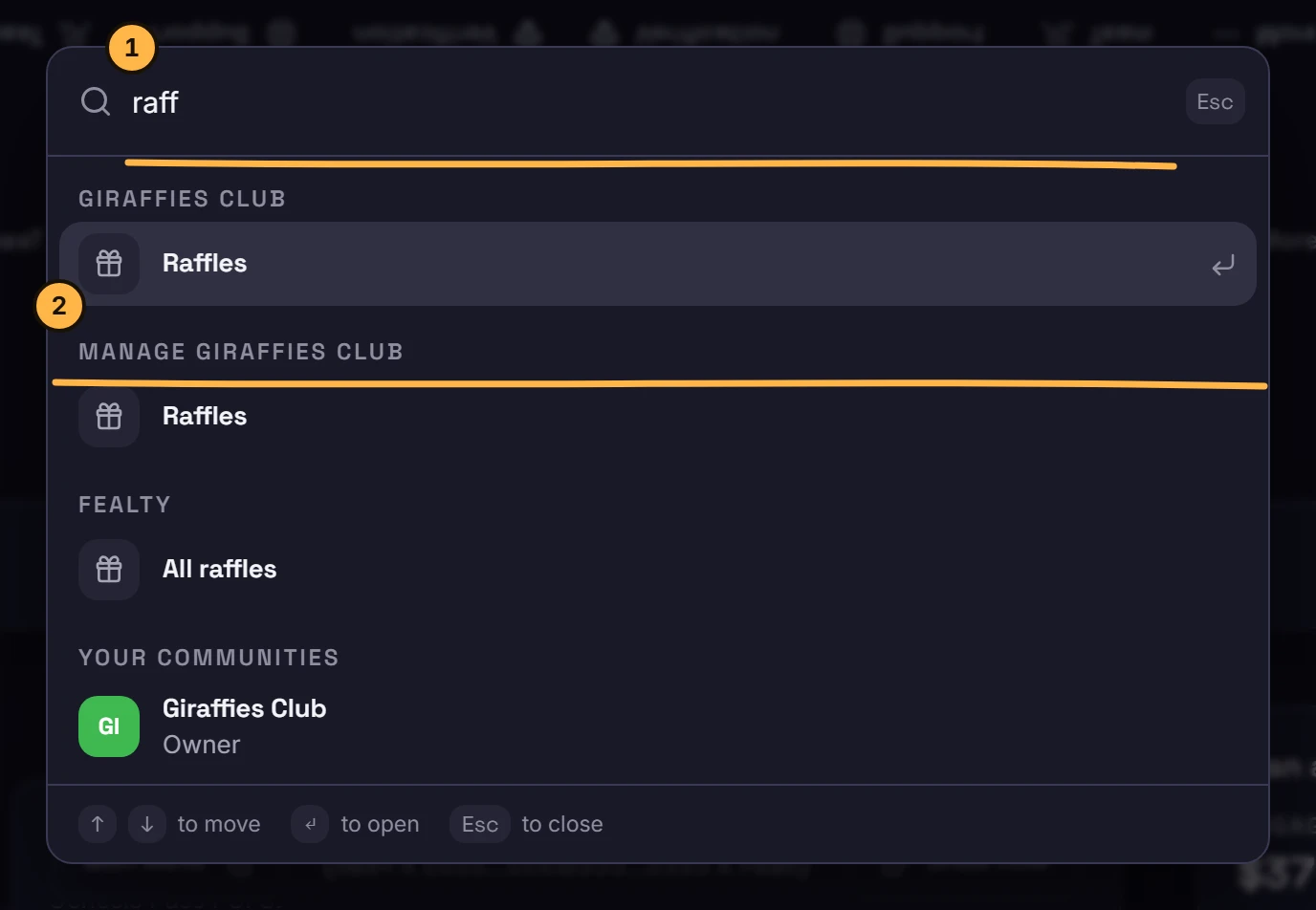
- 1कम्युनिटी, पेज या टेम्पलेट का नाम टाइप करें।
- 2किसी कम्युनिटी के अंदर हों तो उसके पेज भी मिलते हैं, दोनों हिस्सों से।
यह आपकी कम्युनिटी, Fealty के पेज, जिस कम्युनिटी में आप हैं उसके पेज, और लिस्टेड टेम्पलेट ढूँढता है। ↑ ↓ से ऊपर-नीचे जाएँ, Enter से खोलें, Ctrl Enter से नए टैब में खोलें, Esc से बंद करें।
कम्युनिटी के दो हिस्से
कम्युनिटी अपने हेडर के नीचे खुलती है: नाम, प्लान, आपका रोल, मेंबर्स और उसके कलेक्शन। उसकी टीम को दो हिस्सों के बीच एक स्विच मिलता है।
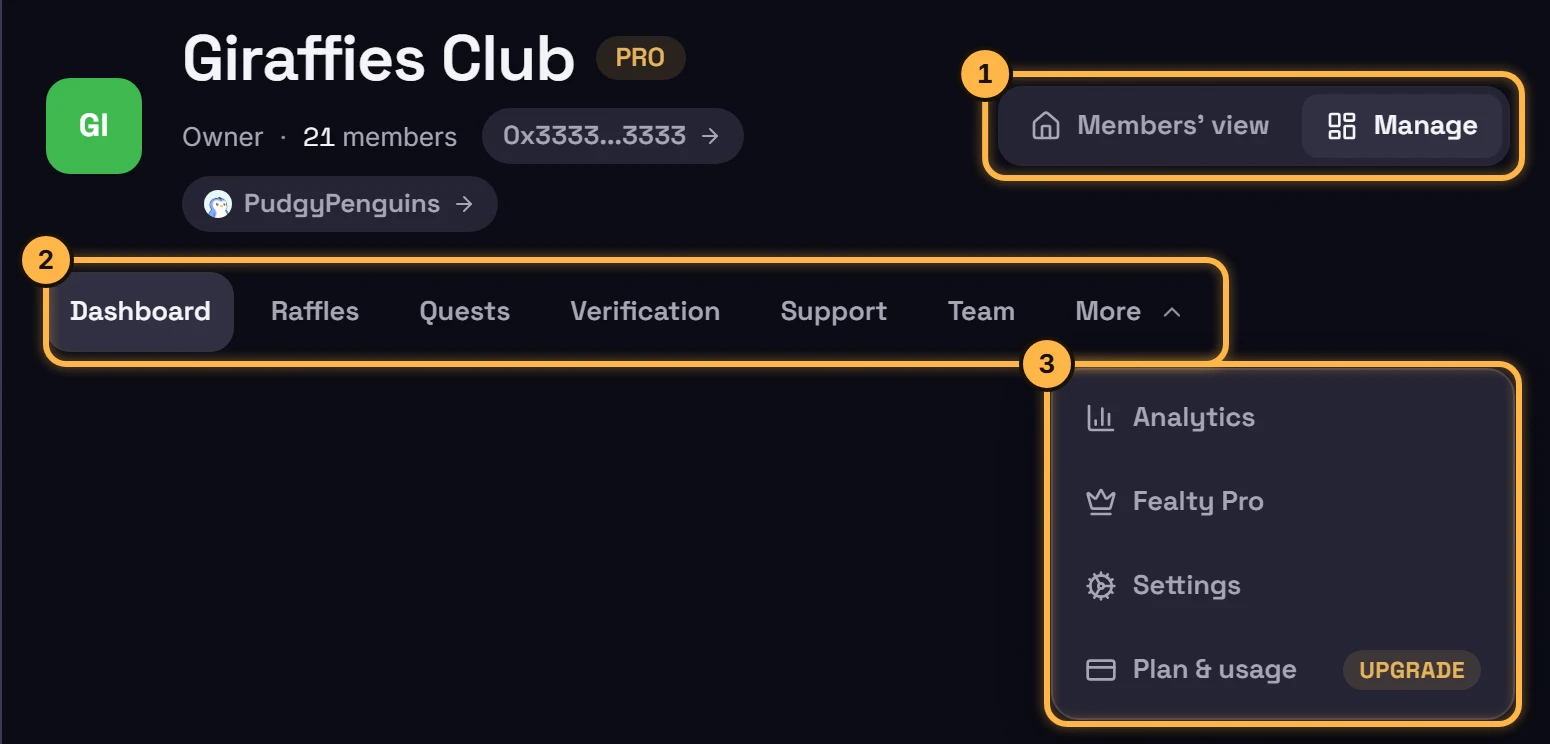
- 1स्विच: Members' view या Manage।
- 2टीम के टैब।
- 3More: हफ़्ते में एक बार देखे जाने वाले पेज।
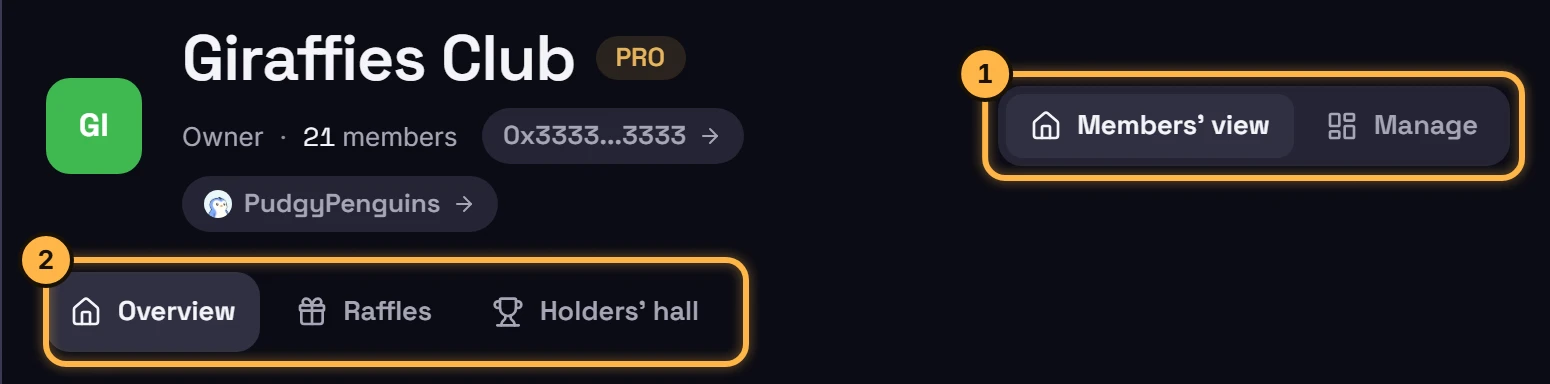
- 1स्विच, Members' view पर।
- 2जो हर मेंबर देखता है।
| हिस्सा | टैब |
|---|---|
| Members' view (सबके लिए) | Overview, Raffles, Holders' hall (देखने के लिए साइन इन करें) |
| Manage (टीम के लिए) | Dashboard, Raffles, Quests, Verification, Support, Team |
| More (Manage के अंदर) | Analytics, Fealty Pro (जब कम्युनिटी इसे देती है), Settings, Plan & usage |
Raffles पर रहते हुए स्विच करें तो आप Raffles पर ही रहते हैं। जिस टैब पर ताला है, वह आपके टीम रोल में नहीं आता। वेब कम्युनिटी में Support टैब नहीं होता (टिकट Discord में होते हैं)।
फ़ोन पर
साइडबार नहीं होता: नीचे एक बार होता है, और बाकी सब More में।

Explore, All raffles, Templates, Communities और More। सर्च ऊपर के बार में है।
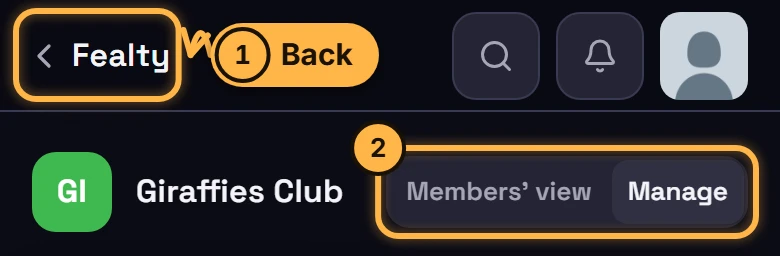
- 1‹ Fealty से आप बाहर वापस आते हैं।
- 2स्विच।

कम्युनिटी का अपना बार: Dashboard और वे पहले तीन पेज जो आपका रोल खोल सकता है।
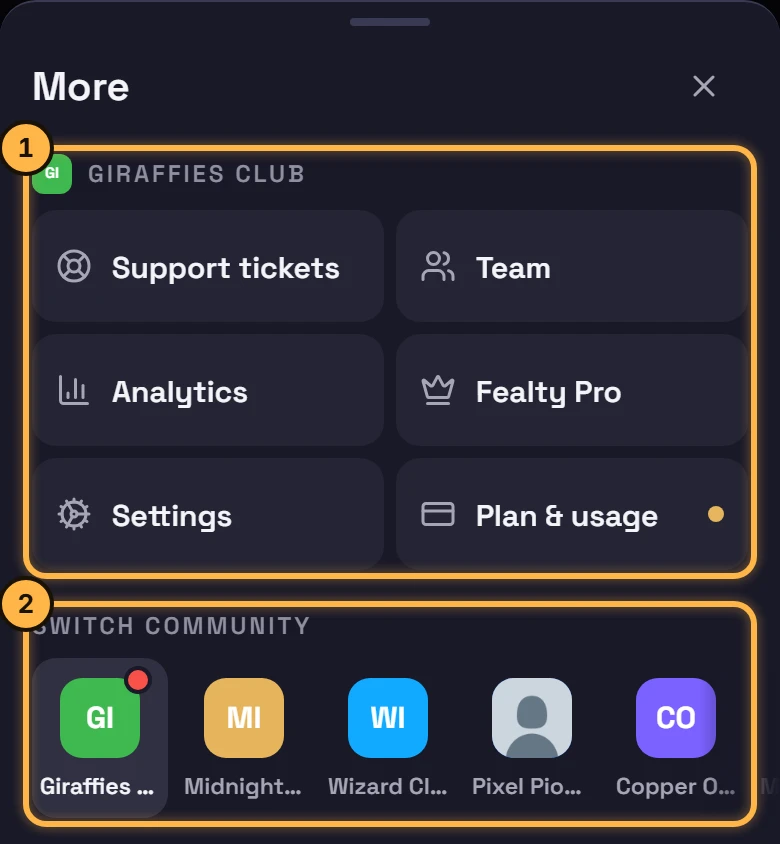
- 1कम्युनिटी के बाकी पेज।
- 2Switch community: दूसरी कम्युनिटी में वही टैब खोलता है।
उनके नीचे: Fealty के अपने पेज।
किसी कम्युनिटी के बाहर, More में आपकी कम्युनिटी, आपके टेम्पलेट, Discover का बाकी हिस्सा और आपके अपने पेज होते हैं।