Destek ticket'ları
Discord sunucunuzda, kendi ekibinizin yönettiği gizli bir ticket masası.
Üyeler tek bir düğmeyle gizli bir ticket açar. Ekibiniz Discord'da cevaplar ve her ticket üyenin cüzdanlarını ve holder rollerini gösterir. Masa sizindir: Fealty sohbete asla katılmaz.
Masayı kurun
Support'ta Set up the desk'e tıklayın. Her adım siz ilerledikçe kaydedilir.
Oluşturma
Tek tık bir Support kategorisi oluşturur: üyelerin ticket açtığı #🎫-support ve her ticket olayı için bir satır düşen, sadece ekibin gördüğü #📋-support-log.
Ekip rolleri
Ticket'lara cevap verecek Discord rollerini seçin. Sunucu sahibi ve adminler her zaman cevap verebilir. Team access, Support yetkisi olan ekip üyelerini de içeri alır.
Konular
Panelde isteğe bağlı düğmeler, örneğin Report ya da Whitelist.
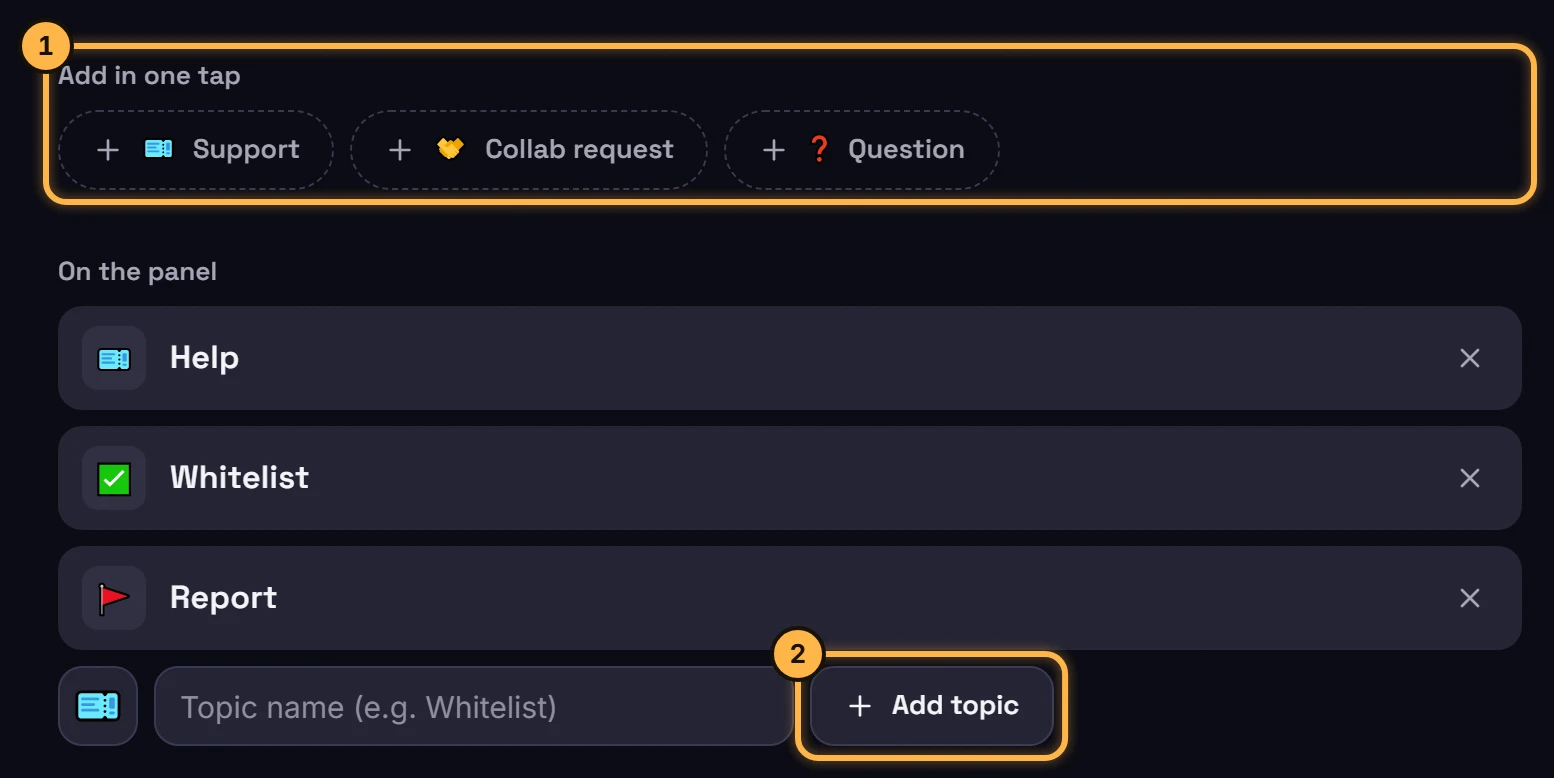
- 1Bir öneriyi tek dokunuşla ekleyin.
- 2Ya da emojiyle kendi konunuzu adlandırın.
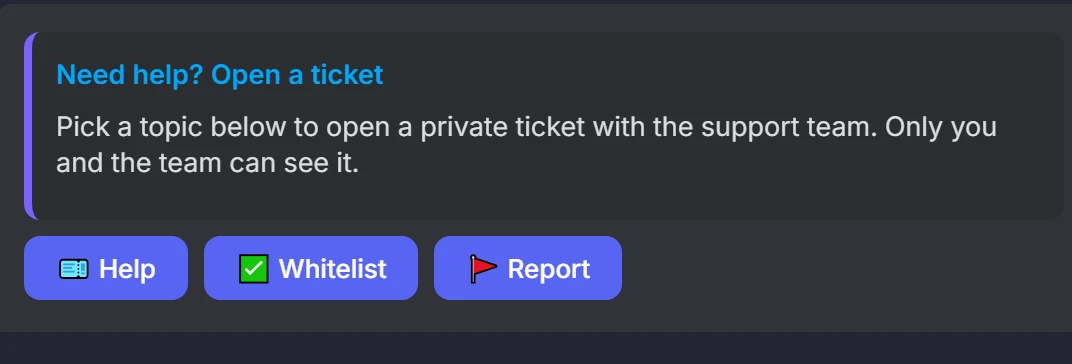
Preview, üyelerinizin göreceği paneli gösterir:
Yayına alın
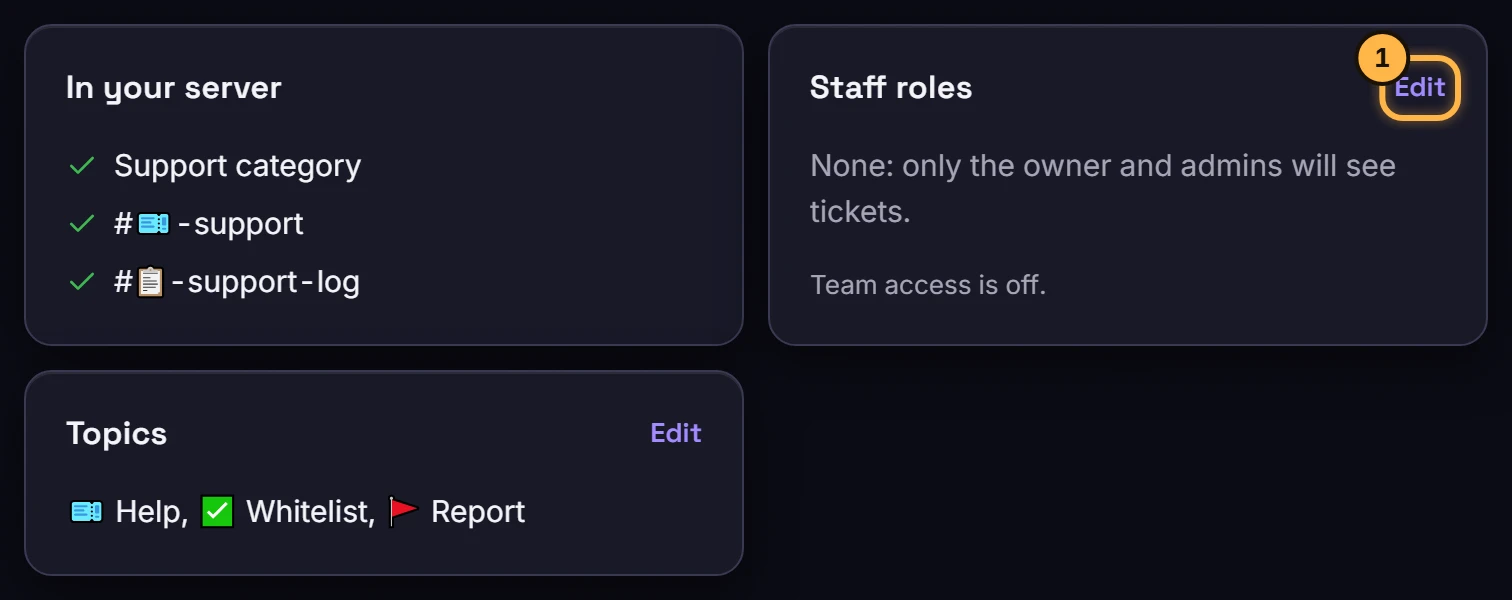
- 1Edit bir adıma geri götürür.
Go live paneli paylaşır. Üyeler hemen ticket açabilir. İstediğiniz zaman çıkın: masa yayına girene kadar Support sayfasında Finish setting up görünür.
Ticket'ın içi
Ticket doğrudan kendi kanalında açılır ve üye bir Go to ticket düğmesi alır.
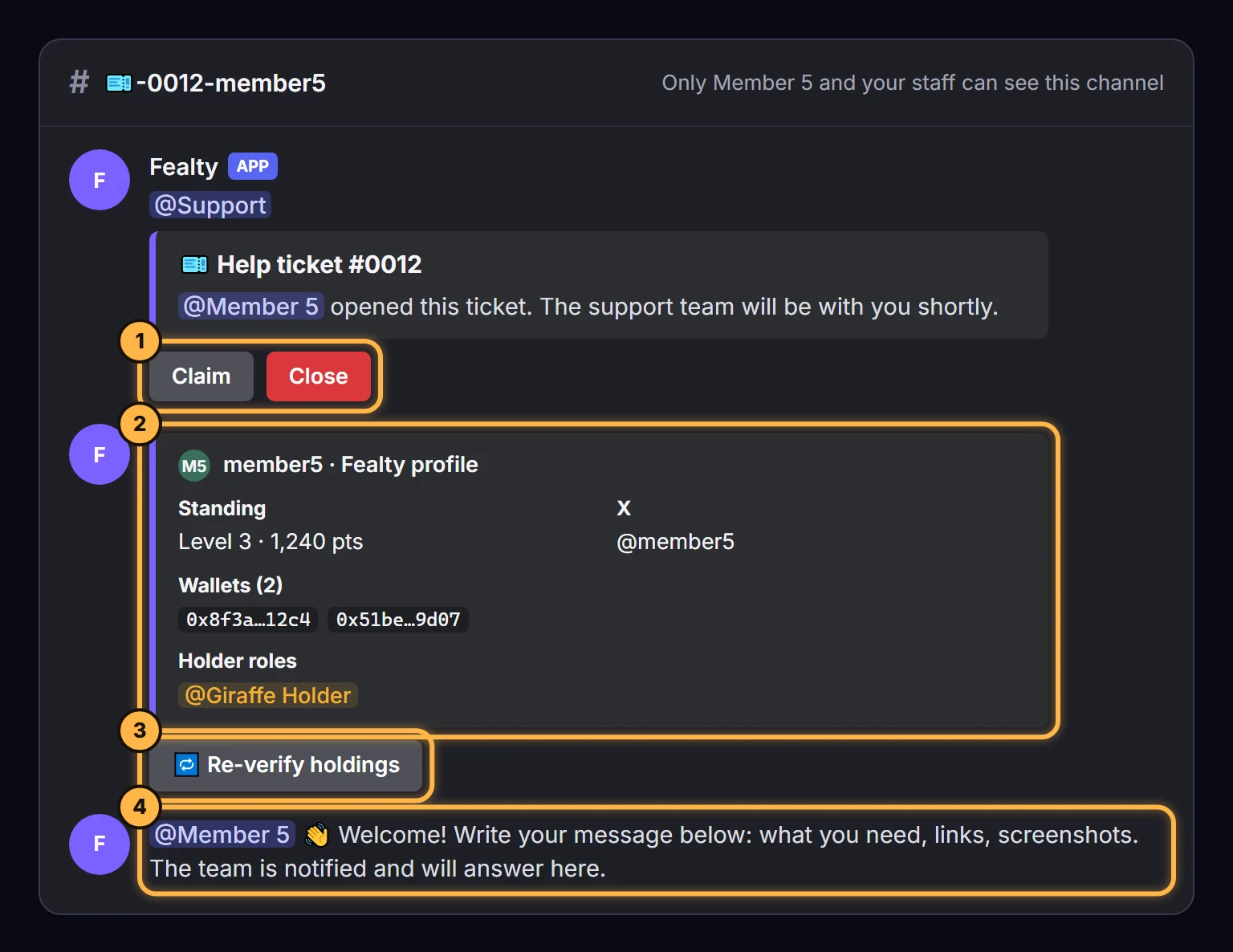
- 1Kimin ilgilendiği herkes bilsin diye Claim edin. Sonra Unclaim, Reassign ya da Close.
- 2Üyenin Fealty profili: seviye, puan, X, cüzdanlar ve holder rolleri.
- 3Re-verify holdings rollerini anında yeniler.
- 4Mesaj kutusunun hemen üstünde üyeden yazması istenir.
Close, Resolved mı Unresolved mı diye sorar. Üyenin erişimi kalkar, kanal ise ekibiniz sohbeti tutsun diye kalır. Kapanmış bir ticket yeniden açılabilir, arşivlenebilir ya da silinebilir. Birden çok ticket'ı tek seferde kapatmak ya da silmek için ticket kaydını kullanın. /ticket add ve /ticket remove birini ticket'a ekler ya da çıkarır.
Masayı değiştirin
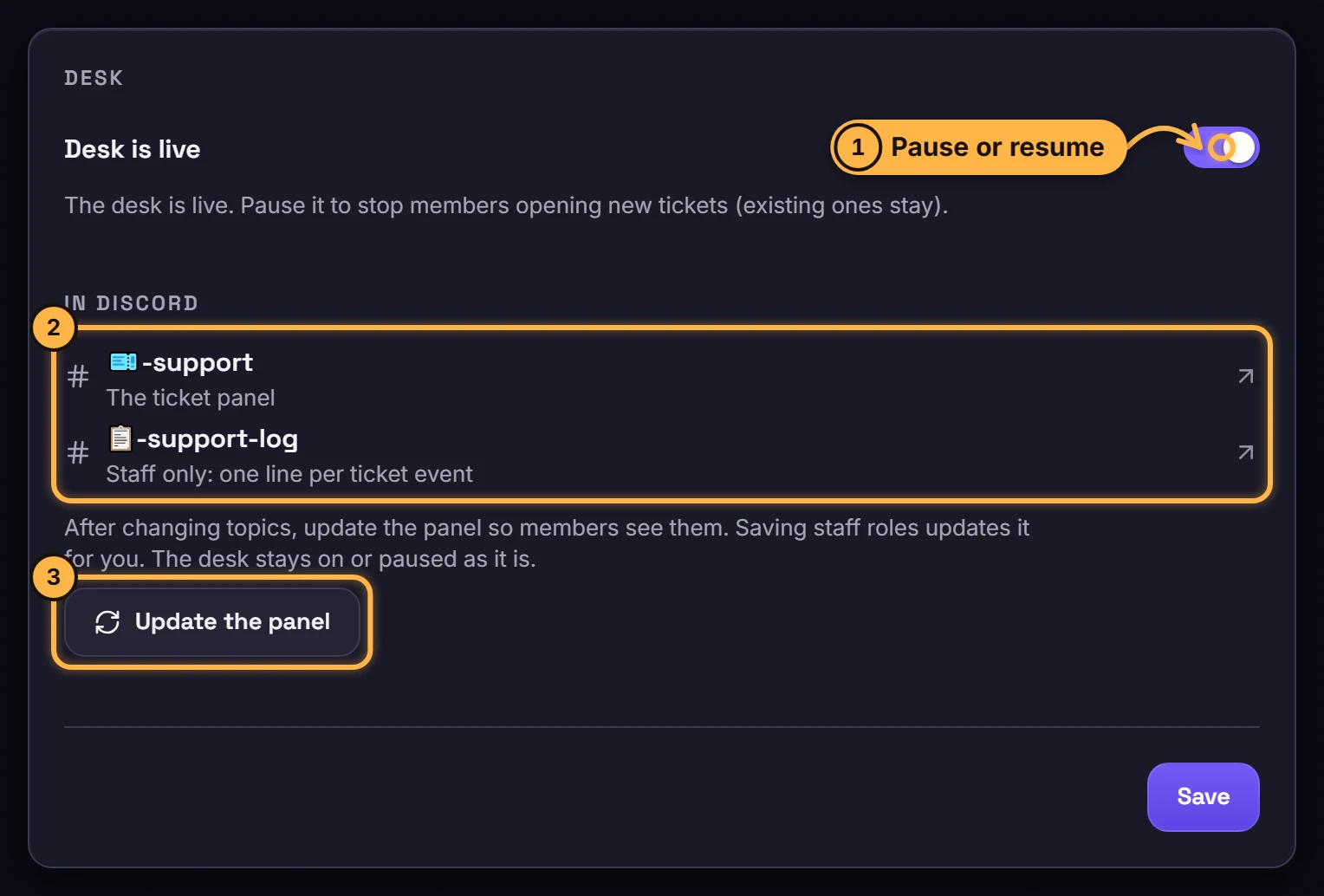
- 1Desk is live: yeni ticket'ları durdurmak için kapatın. Açık olanlar kalır.
- 2Masanın kanalları, tek tıkla Discord'a.
- 3Konuları değiştirdikten sonra Update the panel. Ekip rollerini kaydetmek paneli sizin yerinize günceller.
Aynı kartta Staff roles, Team access ve Topics ekleme satırı var. Save'e tıklayın.
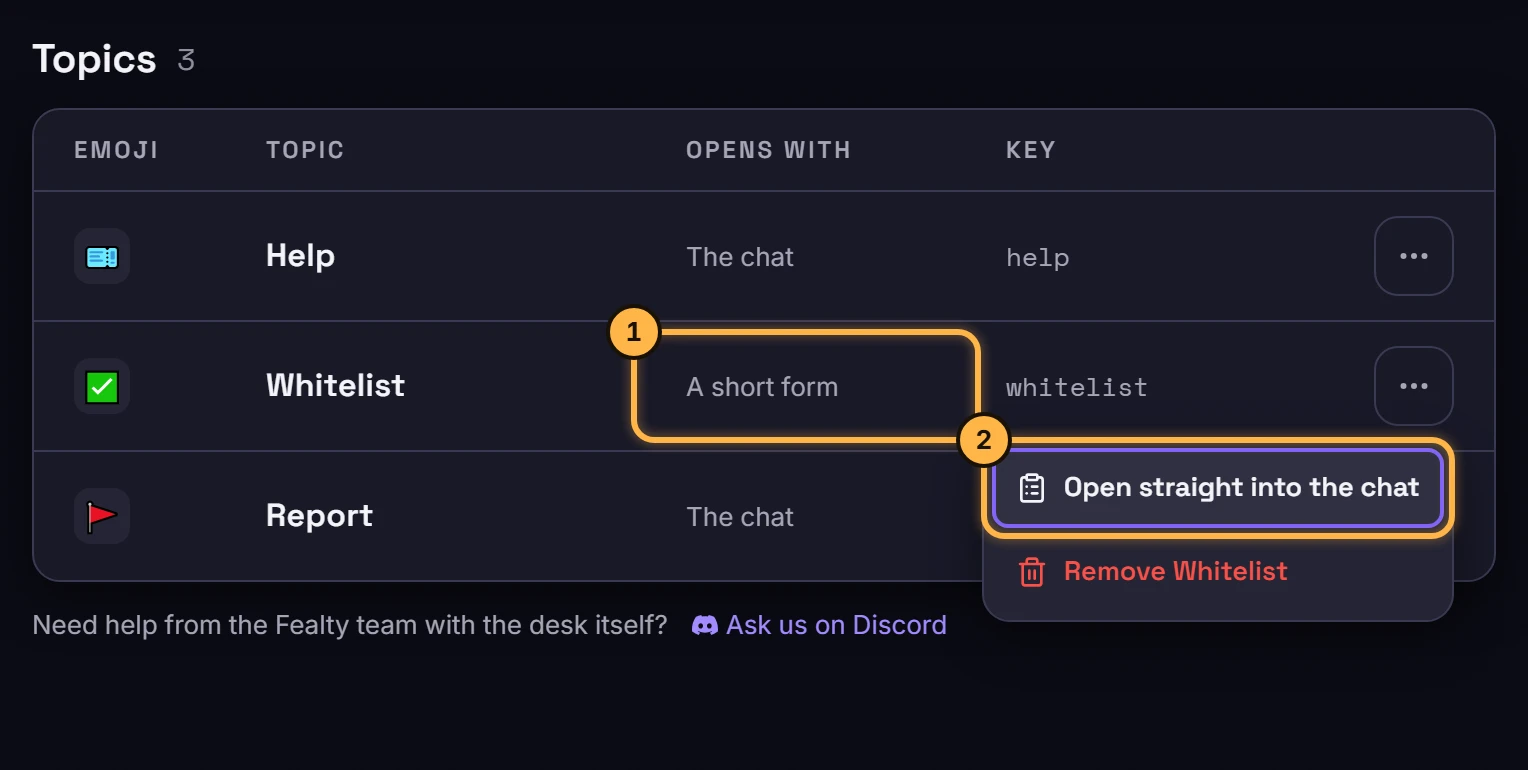
- 1Opens with: sohbet ya da önce kısa bir form.
- 2Bir konunun … menüsü: Ask a short form first (ya da sohbete geri) ve Remove.
Ticket kaydı
Support'taki View all tickets, Tickets'ı açar.
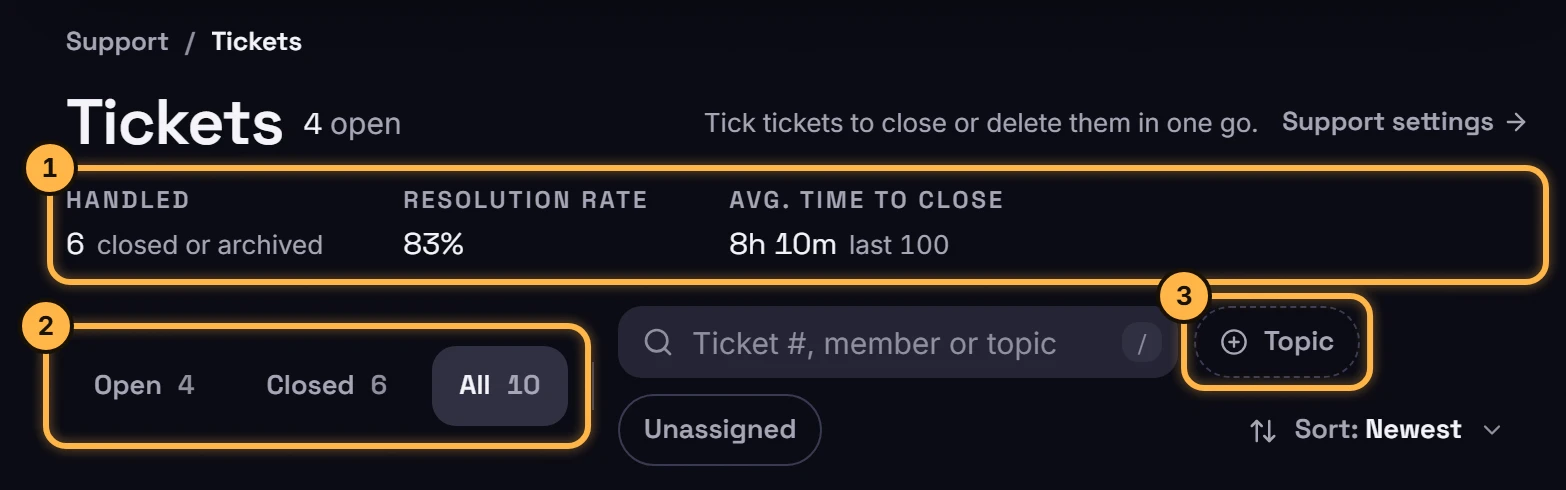
- 1Handled, Resolution rate ve Avg. time to close.
- 2Open, Closed ya da All.
- 3Topic ya da Unassigned ile filtreleyin veya numara, üye ya da konuyla arayın.
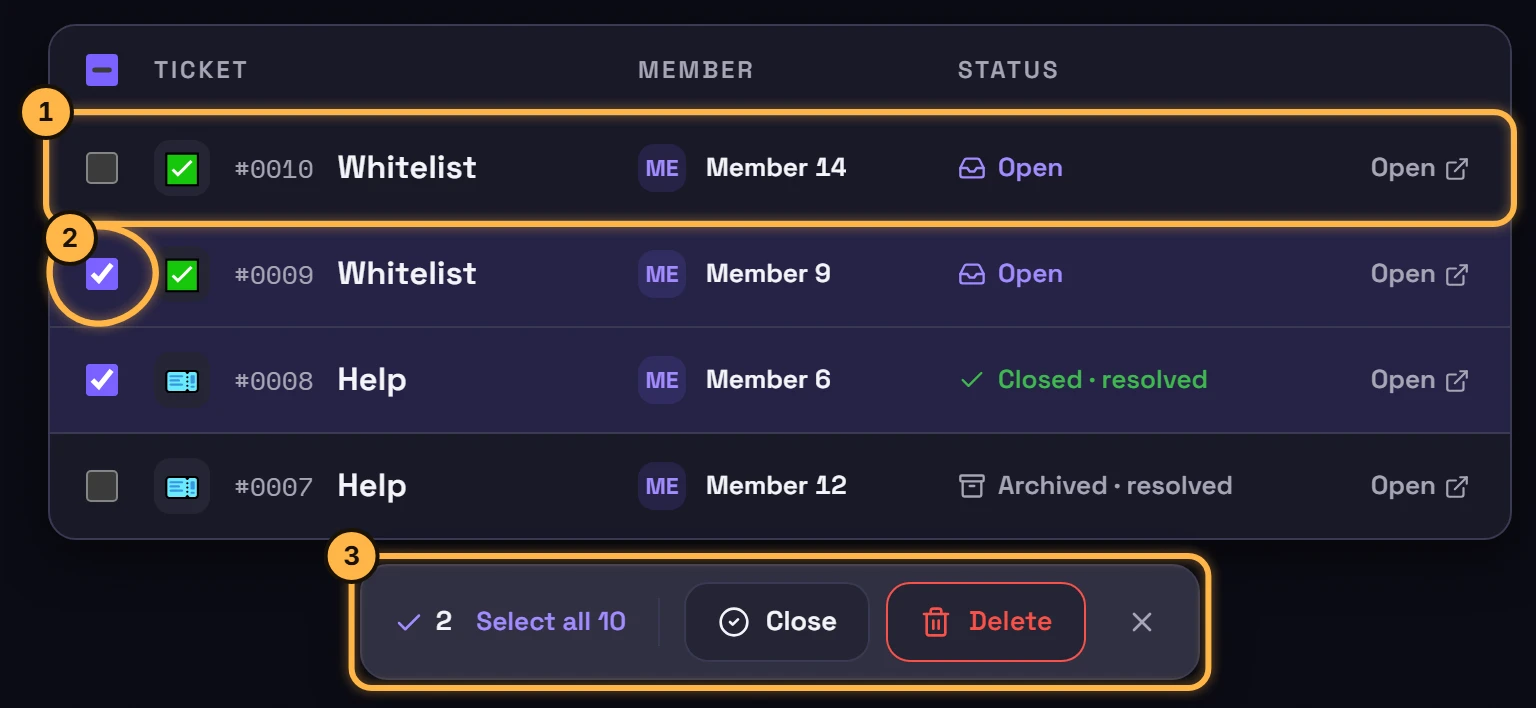
- 1Bir satır, ticket'ın Discord'daki kanalını açar.
- 2Ticket'ları işaretleyin ya da tüm sayfa için en üstteki kutuyu.
- 3İşaretlileri tek seferde kapatmak için Close, silmek için Delete.
Toplu kapatma ve silme
Ticket'ları işaretleyin. Bir sayfanın tamamı işaretliyken Select all, sekmenize, aramanıza ve filtrelerinize uyan tüm ticket'ları her sayfadan seçer.
- Close, Discord'daki gibi Resolved mı Unresolved mı diye sorar. Sadece açık ticket'lar kapanır.
- Delete kanalları ve içlerindeki sohbetleri tamamen siler. Açık olanlar önce Resolved ya da Unresolved olarak kapanır. Ticket kayıtları burada kalır.
Fealty Discord'da ilerledikçe çubuk sayar ve #📋-support-log kanalına tek satır düşer. Örneğin tüm whitelist ticket'larını temizlemek için: Open, Topic Whitelist, en üstteki kutuyu işaretleyin, Select all, Delete.
Ticket kanalları nereye gider
Discord bir kategoriye 50 kanal sığdırır. Biri dolunca Fealty (Overflow 1), (Overflow 2) ekler ve yer açıldıkça ticket'ları geri taşır.