Tiket support
Desk tiket privat di server Discord kamu, dijalankan oleh tim kamu sendiri.
Member membuka tiket privat dari satu tombol. Staff kamu menjawabnya di Discord, dan setiap tiket menampilkan wallet dan role holder member itu. Ini desk milik kamu: Fealty tidak pernah ikut dalam percakapannya.
Setup desk
Di Support, tekan Set up the desk. Setiap langkah tersimpan otomatis.
Bangun
Satu klik membuat kategori Support dengan #🎫-support, tempat member membuka tiket, dan #📋-support-log, satu baris per event tiket khusus untuk staff.
Role staff
Pilih role Discord yang menjawab tiket. Owner server dan admin selalu bisa. Team access juga memberi akses ke anggota tim yang punya permission Support.
Topik
Tombol opsional di panel, misalnya Report atau Whitelist.
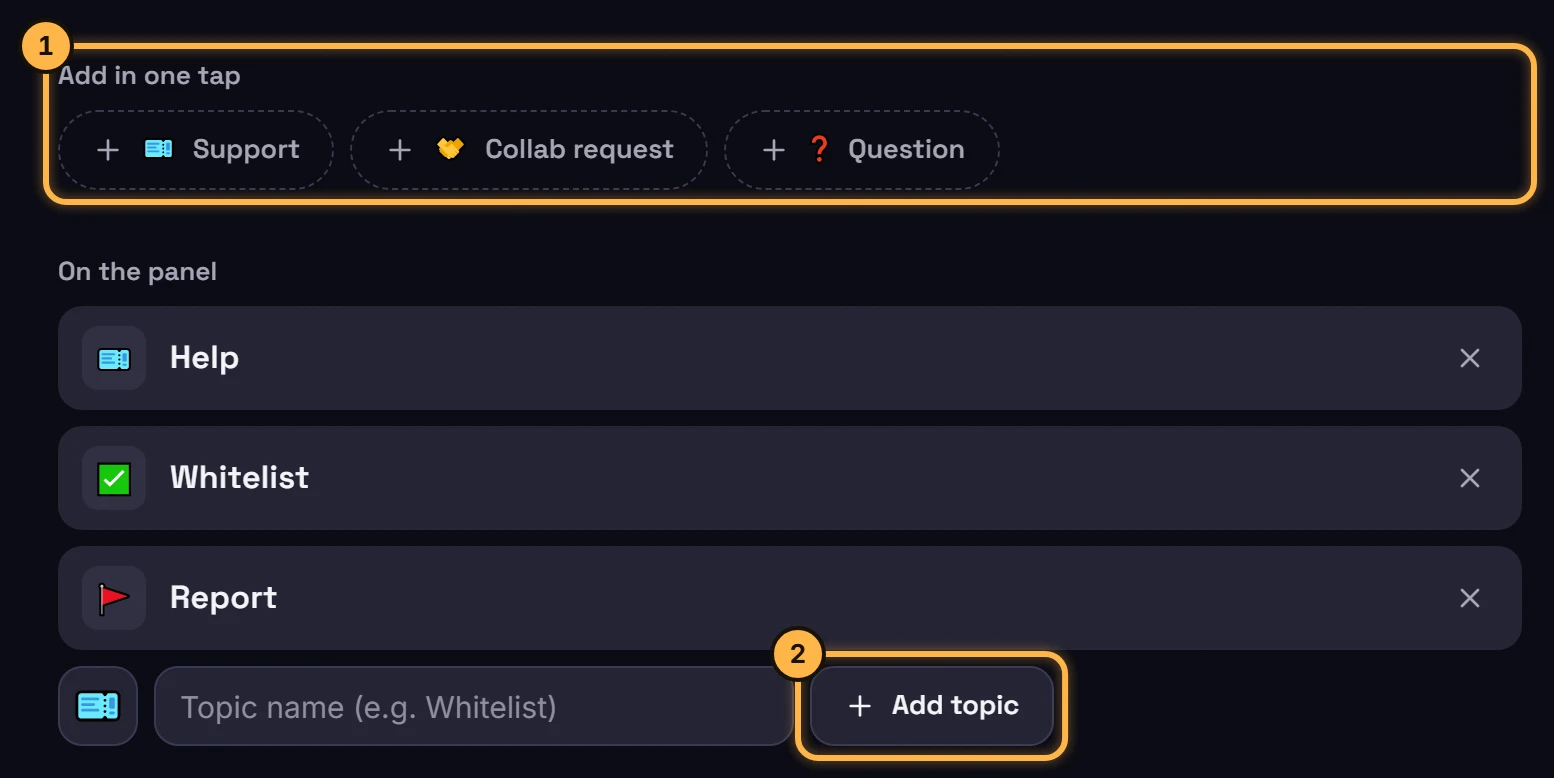
- 1Tambahkan saran dengan sekali tap.
- 2Atau bikin nama sendiri, dengan emoji.
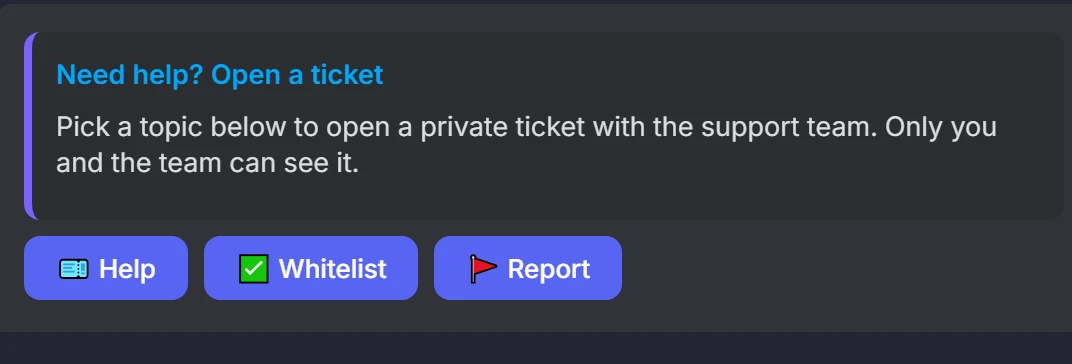
Preview menunjukkan panel yang akan dilihat member kamu:
Go live
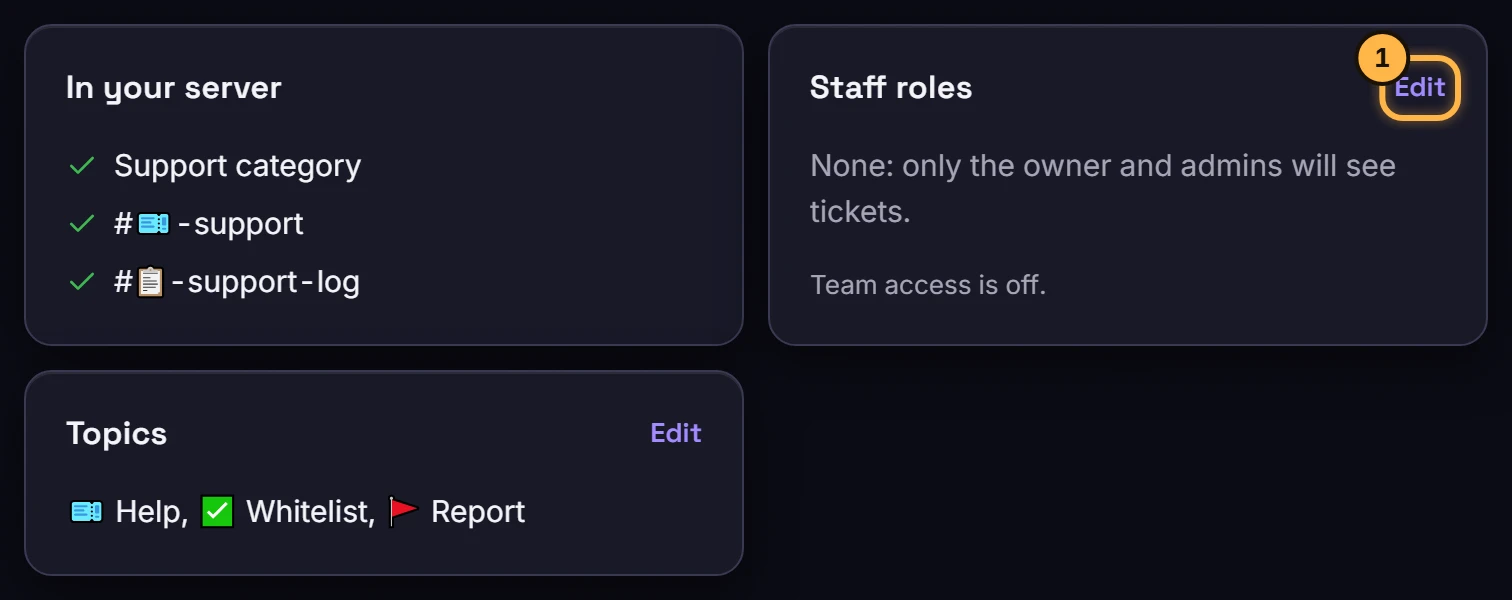
- 1Edit untuk kembali ke salah satu langkah.
Go live memposting panelnya. Member langsung bisa membuka tiket. Bisa ditinggal kapan saja: Support menampilkan Finish setting up sampai desk-nya live.
Di dalam tiket
Tiket langsung terbuka di channel-nya sendiri, dan member dapat tombol Go to ticket.
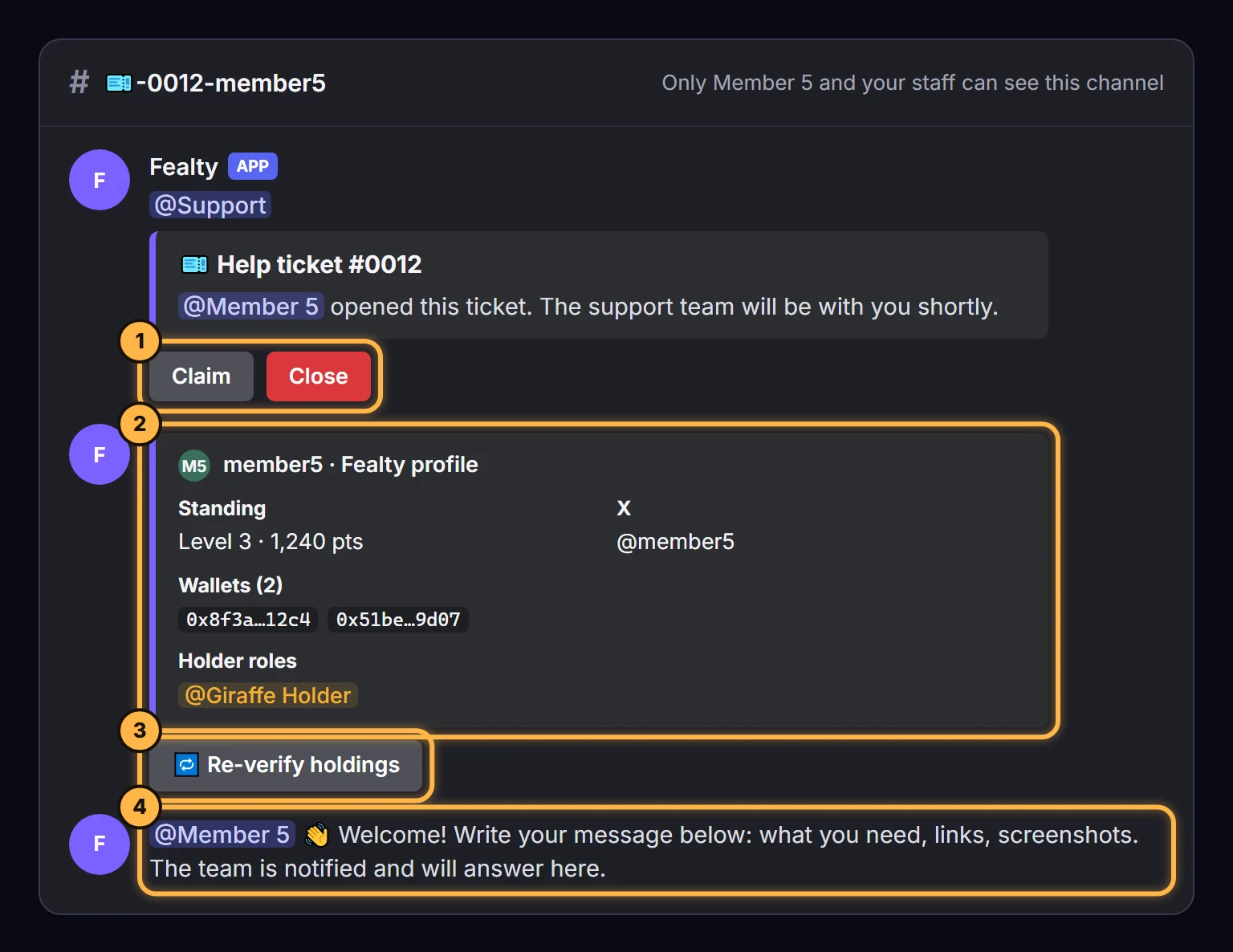
- 1Claim supaya semua tahu siapa yang pegang. Lalu Unclaim, Reassign atau Close.
- 2Profil Fealty member: level, poin, X, wallet dan role holder.
- 3Re-verify holdings langsung memperbarui role mereka.
- 4Member diminta menulis, tepat di atas kotak pesan.
Close menanyakan Resolved atau Unresolved. Member kehilangan akses, dan channel-nya tetap ada supaya tim kamu masih punya percakapannya. Tiket yang sudah ditutup bisa dibuka lagi, diarsipkan atau dihapus. Untuk menutup atau menghapus banyak tiket sekaligus, pakai log tiket. /ticket add dan /ticket remove untuk memasukkan atau mengeluarkan seseorang.
Ubah desk
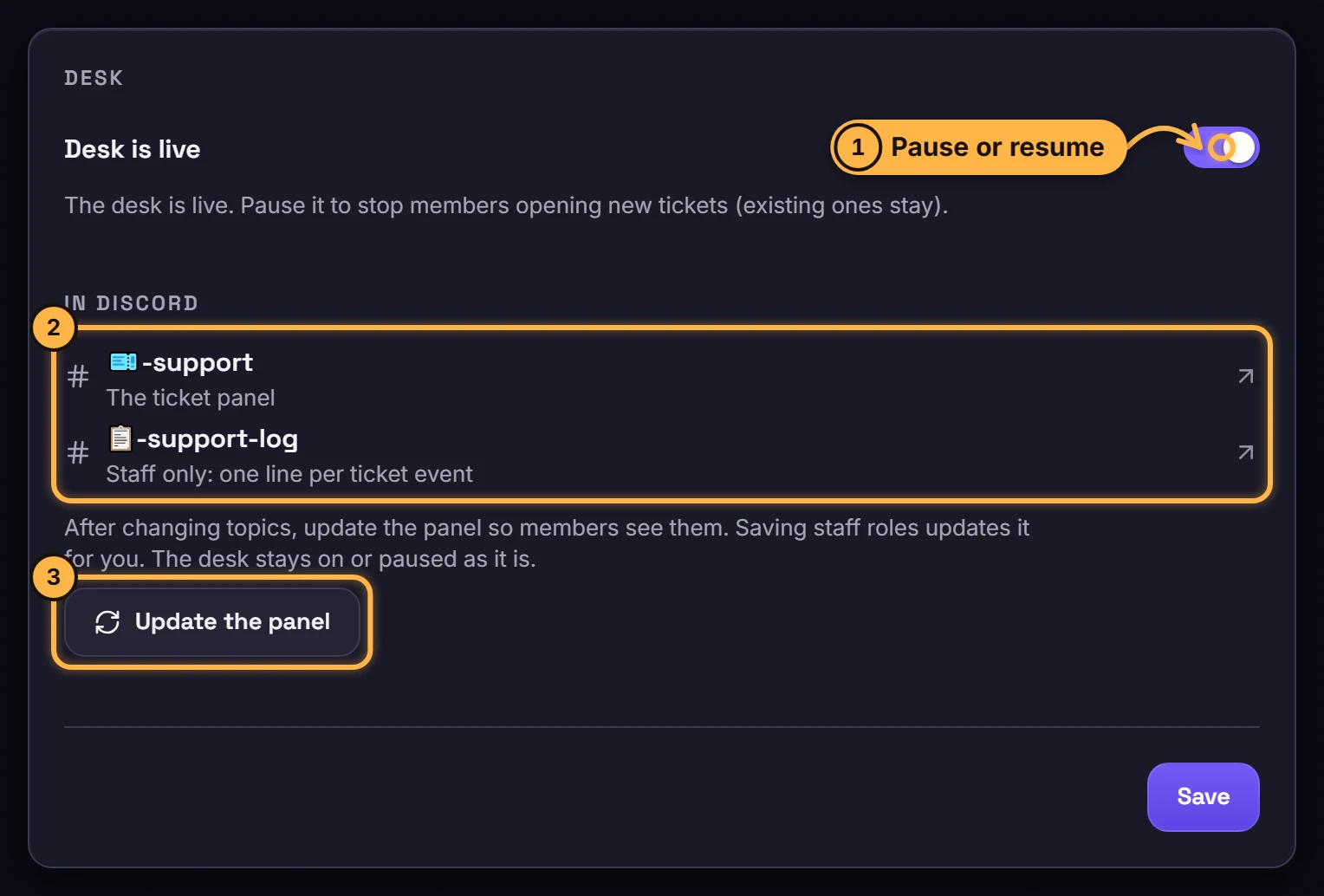
- 1Desk is live: matikan untuk menghentikan tiket baru sementara. Tiket yang terbuka tetap ada.
- 2Channel-channel desk, sekali klik langsung ke Discord.
- 3Update the panel setelah mengubah topik. Menyimpan role staff otomatis memperbaruinya.
Kartu yang sama berisi Staff roles, Team access dan baris tambah untuk Topics. Tekan Save.
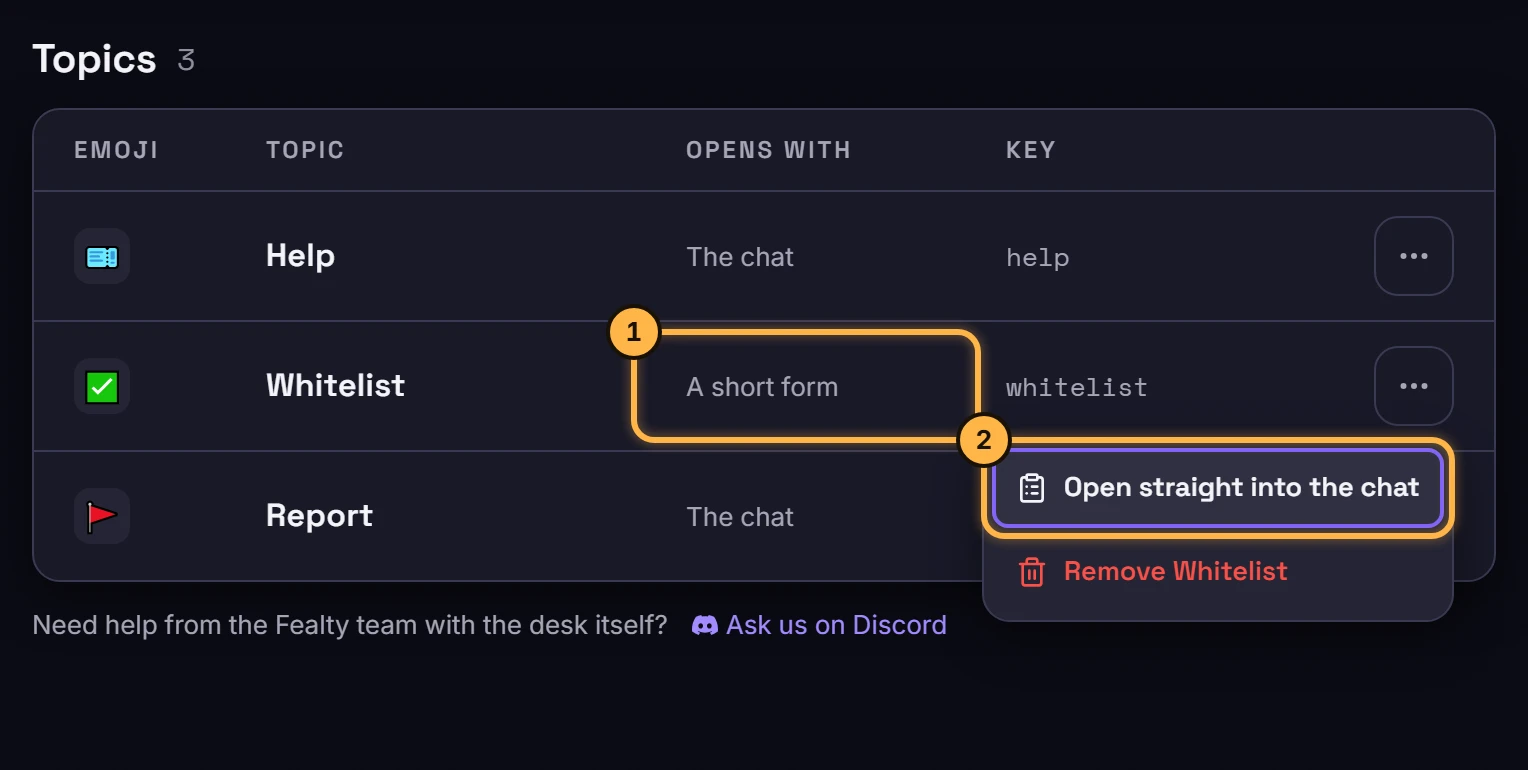
- 1Opens with: langsung chat, atau form singkat dulu.
- 2Menu … sebuah topik: Ask a short form first (atau kembali ke chat) dan Remove.
Log tiket
View all tickets di Support membuka Tickets.
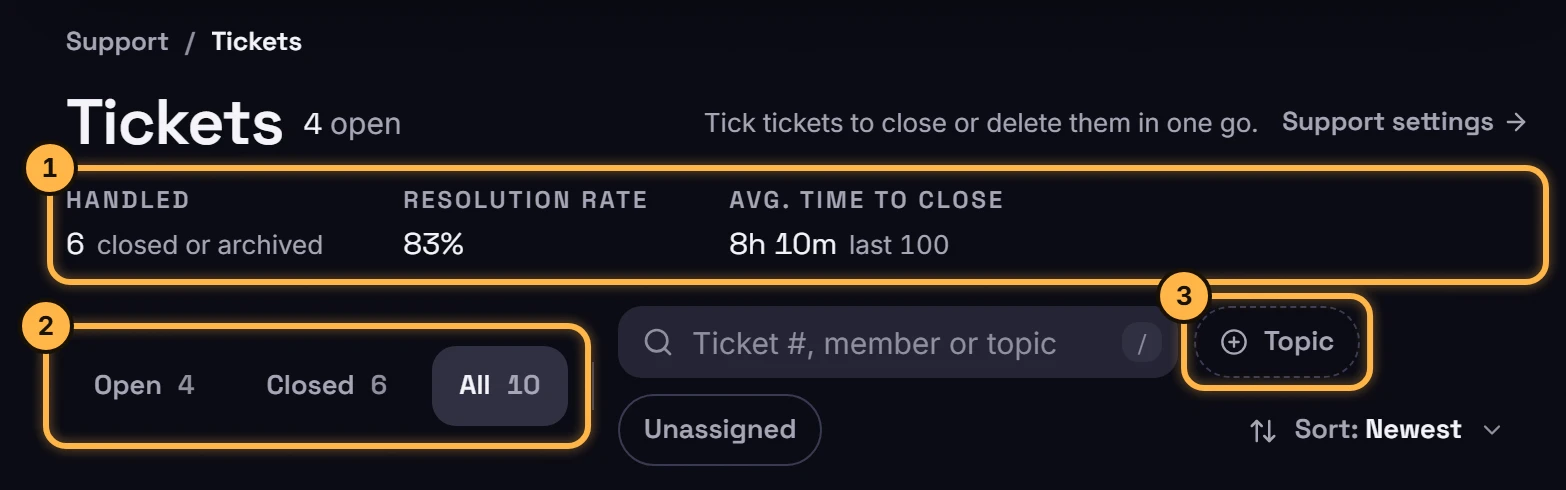
- 1Handled, Resolution rate dan Avg. time to close.
- 2Open, Closed atau All.
- 3Filter berdasarkan Topic atau Unassigned, atau cari berdasarkan nomor, member atau topik.
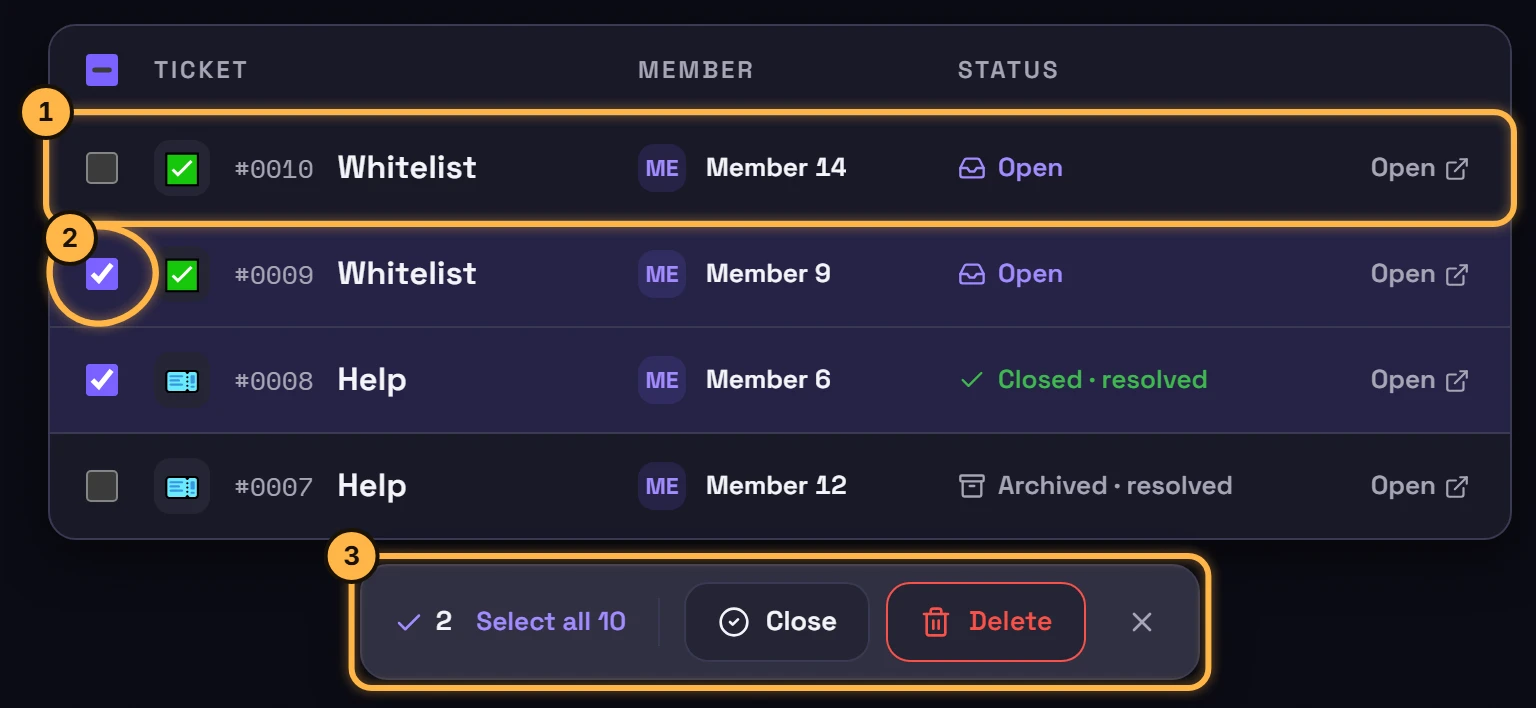
- 1Klik satu baris untuk membuka channel tiketnya di Discord.
- 2Centang tiketnya, atau kotak paling atas untuk satu halaman penuh.
- 3Close atau Delete semua yang dicentang sekaligus.
Tutup atau hapus banyak tiket sekaligus
Centang tiketnya. Kalau satu halaman sudah dicentang semua, Select all mengambil semua tiket yang cocok dengan tab, pencarian dan filter kamu, di semua halaman.
- Close menanyakan Resolved atau Unresolved, sama seperti di Discord. Hanya tiket yang masih terbuka yang ditutup.
- Delete menghapus channel-nya dan percakapan di dalamnya selamanya. Tiket yang masih terbuka ditutup dulu, sebagai Resolved atau Unresolved. Catatan tiketnya tetap ada di sini.
Bar-nya menghitung selagi Fealty mengerjakannya di Discord, dan #📋-support-log dapat satu baris. Contohnya, untuk membersihkan semua tiket whitelist: Open, Topic Whitelist, centang kotak paling atas, Select all, Delete.
Channel tiket pindah ke mana
Satu kategori Discord muat 50 channel. Kalau satu kategori penuh, Fealty menambah (Overflow 1), (Overflow 2) dan memindahkan tiket kembali saat ada ruang.